到机场使用易翻译很直接:出发前下载并更新所需的离线语言包,授予麦克风与相机权限,到达后优先连接机场WiFi或开启漫游数据;根据场景选择文本输入、语音实时、拍照取词或双语对话模式,对准电子屏、登机口公告或直接对话就能读到翻译文字或听到合成语音;噪音大或网络差时可切换为离线或拍照模式备用。祝您出行顺利!
先弄清楚:在机场你会用到哪些功能
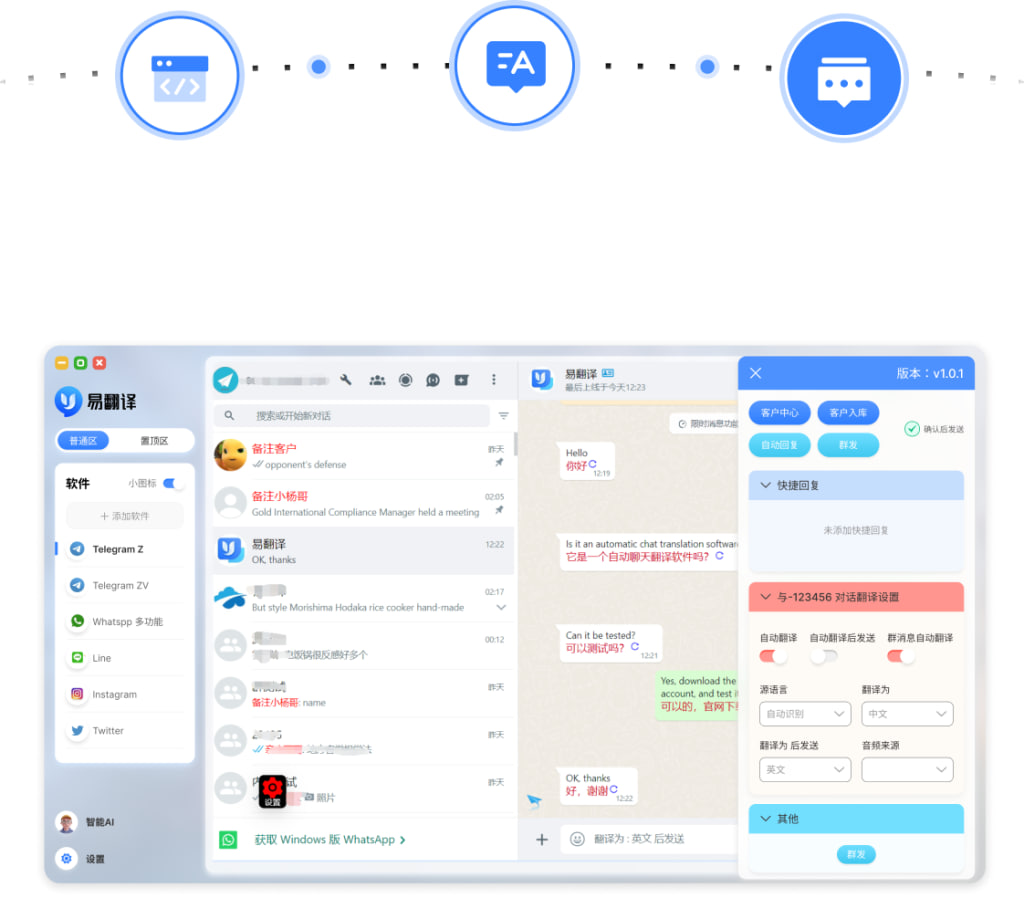
简单说,易翻译的四大核心功能——文本输入、语音实时互译、拍照取词、双语对话——基本覆盖了机场场景常见问题。把这些功能当成工具箱里的四把钳子:每种情况用一种,能省时间也省力。
功能一览(一句话说明)
- 文本输入:适合输入或粘贴长句、看不懂的邮件或规则。
- 语音实时互译:适合与国外工作人员快速沟通,如问登机口、行李问题。
- 拍照取词:拍下航班信息、指示牌、行李标签、餐单,自动识别并翻译。
- 双语对话:两人面对面说不同语言,App 分屏显示并朗读,像有个翻译在现场。
出发前的准备(别忽视这一环)
好用的翻译工具在机场能救急,但提前准备能让它更可靠。下面是我亲测后觉得最实用的清单:
- 更新App与语言包:在有稳定网络的地方,把常用语言的离线包都下载好,比如英语、目的地国家的语言。
- 开启权限:麦克风、相机、存储权限都要允许,这样语音和拍照功能才不会被拦着。
- 电量和充电宝:机场常常需要长时间等待,带一块备用电源,或在值机后找充电点。
- 熟悉界面:提前在手机上试一遍四个模式,知道按钮位置,实际场景操作会快很多。
- 账号与同步:如果App需要登录,提前登录并确认设置;若有云词典、收藏短语,提前同步。
到机场后的实操指南(按流程走)
1. 抵达/入境查询与指引
遇到大型电子屏或指示牌时,最省事的方法通常是用拍照取词。将相机对准标志性文字(登机口、行李转盘号、通关指示等),App 会识别并给出翻译,有时还能直接识别航班号和时间,快速定位信息。
2. 办理值机与行李托运
前台交流建议使用语音实时互译或双语对话模式。说话前先切换到目标语言,按提示讲话或对话模式让对方语音与文字同时呈现。遇到术语(行李限重、超重费用)可在文本模式下粘贴对方发来的文字确认细节。
3. 安检与安检人员沟通
安检环境嘈杂,这时拍照取词(识别安检指示)或把重要短句事先准备在文本库里更靠谱。比如“我的随身行李可以随身携带吗?”这类标准句,提前存入App的常用短语,出示给工作人员看。
4. 登机口、延误与登机通知
登机口变更、航班延误多半会以文本公告或电子显示屏的形式出现。若是电子公告,用拍照;若是航空公司工作人员口头通知,用语音实时互译并把翻译结果保存截图以备后续核对。
5. 海关与边检(出入境)
边检一般问题很规范:准备好英文或目的地语言的旅行证明句子(在文本模式下),并在需要时出示。遇到复杂情况,可用双语对话模式一边说一边显示证件相关解释。
四个核心模式的详细使用技巧
文本输入模式(什么时候最合适)
适合长段文字或需要反复确认的场景:电子邮件、签证说明、退改签条款。优点是准确、易复制保存;缺点是输入慢。小技巧:把常用短句保存为“收藏短语”,便于快速调用。
语音实时互译(现场沟通的主力)
使用时请注意:
- 靠近说话人,避免大幅背景噪音;
- 尽量一句一句说,短句比长句更准确;
- 遇到口音或专有名词,把关键词切换为文本输入补充。
拍照取词(识别速度与准确度)
拍照时尽量:
- 光线充足,镜头对准文字中心,不要抖动;
- 对于弧形、反光或角落文字,尝试多拍几张;
- 先用拍照识别出文字,再用文本模式微调翻译结果。
双语对话(两人或多方实时沟通)
这是最像真人翻译的模式,适合投诉、协商、申诉等需要来回解释的场景。建议使用耳机或把音量调低,避免声音互相干扰,同时记得切换发言权限(如果App支持按键说话)。
小工具表格:快速参考(机场常见场景用哪种模式)
| 场景 | 推荐模式 | 网络需求 | 小贴士 |
| 电子公告/登机牌 | 拍照取词 | 离线可识别但网络更准 | 对准航班号与时间区域 |
| 柜台值机 | 语音实时/双语对话 | 在线更佳 | 短句分段说,保存翻译记录 |
| 安检指示 | 拍照取词或文本 | 离线一般可用 | 反光面多拍一张 |
| 申诉/投诉 | 双语对话+文本记录 | 在线更好 | 保存对话截图作为凭证 |
离线使用与网络问题解决方案
在机场遇到网络不稳是常态,所幸有准备就不慌。先把常用语言的离线包下好,拍照识别和简单的文本翻译在离线下通常可用,但*实时语音*与*复杂句子*翻译质量在离线时会受限。遇到网络弱的实用技巧:
- 优先使用拍照取词或本地文本库;
- 把重要短句事先存为收藏短语并截图备份;
- 机场WiFi往往需要浏览器登录,连接后记得打开浏览器完成验证;
- 若漫游费用高,开启特定App的数据访问权限,避免被其他应用抢占流量。
隐私与资料安全(别忽视)
在公共场所使用翻译App,有些个人信息可能会被录入:截图、通话记录、拍照内容等。建议:
- 不要把敏感证件正面拍照上传,必要时遮挡信息;
- 使用完关键对话后清除历史记录或手动删除敏感条目;
- 如需保存对话凭证,优先保存本地加密备份或截屏,但不要上传到不可信云端。
常见问题与快速排查(FAQ)
- Q:语音翻译听不清或识别错了?
A:靠近说话人、换静音环境或改用文本输入确认关键词;同时检查麦克风权限是否被关闭。 - Q:拍照识别不出文字?
A:尝试连拍多张、提高光线、对准文字中心或手动框选识别区域。 - Q:离线包太占空间怎么办?
A:只下载常用语言,或到了目的地后再按需下载;另外定期清理不常用语言包。 - Q:翻译结果不够自然?
A:短句比长句更准确,可把复杂句拆成两三句;必要时在文本下方补充上下文。
一些实战小技巧(来自真实旅途的经验)
- 把护照信息页、登机牌常用短句(“我需要帮助”、“我的航班延误了”)保存为收藏短语,出示更方便。
- 在嘈杂的登机口,直接把翻译结果截屏给地勤看,比现场语音更稳妥。
- 餐饮区用拍照取词识别菜单时,选好菜名后把翻译结果复制给同行,以免点错口味或过敏。
- 在转机时间紧张时,用App快速把目的地语言的“请问登机口在哪里”类句子读给工作人员听,节省解释时间。
说到这里,可能你会觉得信息挺多,但其实机场场景很有规律:先判断(看屏、听人)、再选择工具(拍照、语音、文本、对话)、最后保存证据(截图、收藏)。边用边积累短语,下一次就更顺手了。希望这些实用技巧在你下次机场遇到语言障碍时能派上用场,省些琐碎的尴尬,多点顺利与偶尔的小惊喜。