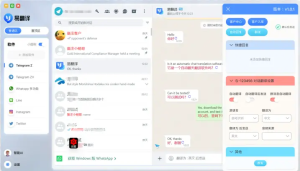
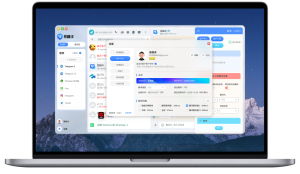
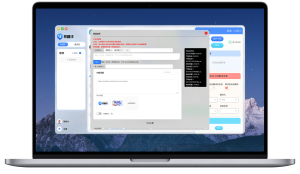
易翻译的文本翻译功能操作简单:打开应用,选择“文本翻译”,输入或粘贴要翻译的文字,选定源语和目标语,点击翻译并查看结果;可调整词汇、查看历史与收藏,支持复制分享与导出,遇到专业或长文时可分段处理以提高准确度。建议先设定领域偏好、利用例句校对译文,如有术语可添加词典或备注,必要时选择人工翻译服务以保证
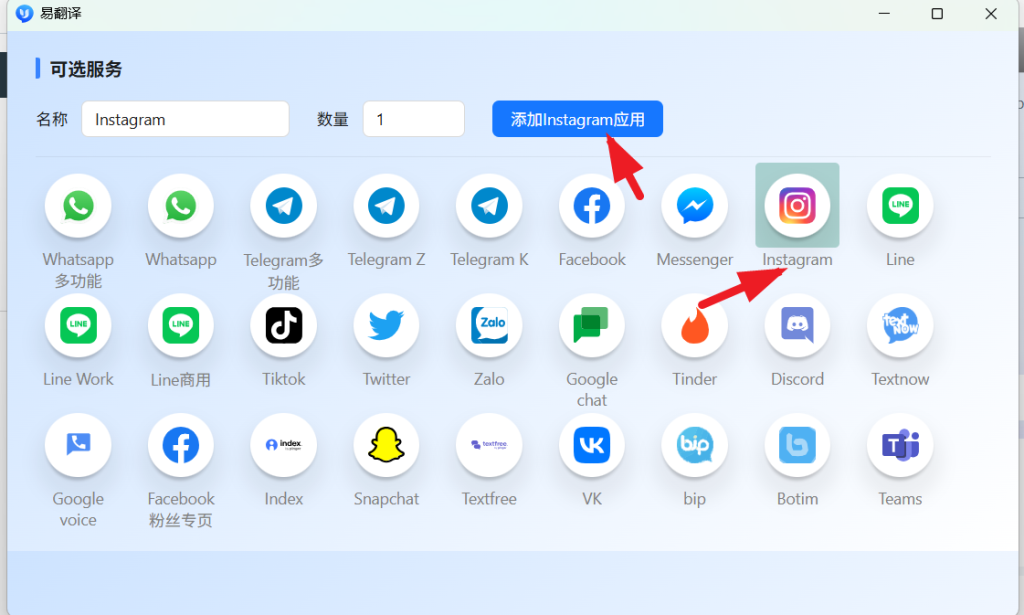
快速上手:一步步操作(像学会系鞋带那样简单)
想象你要把一句话从中文翻成英文,过程像把一条线从一侧穿到另一侧,简单、直观。下面是标准流程:
- 打开应用,进入主界面,点击或滑动到“文本翻译”模块。
- 输入或粘贴文字:在文本框里直接键入或长按粘贴要翻译的内容。支持一次性输入段落或多句短句。
- 选择语言:可以手动选定源语言与目标语言,也可以开启自动识别(Auto-detect)。
- 点击“翻译”按钮,等待结果。通常几秒内返回译文。
- 查看与处理:检查译文,必要时调整原文或切换领域偏好再译。
- 导出/分享/收藏:译文可复制到剪贴板、通过分享菜单发送或加入收藏以便后续查看。
操作小贴士
- 若不确定源语言,先启用自动识别;对于短语或专有名词,手动指定源语更可靠。
- 遇到长句,建议分句翻译,最后再合并与润色。
- 用过就收藏:经常使用的表达、术语放入收藏夹或自定义词典,后续翻译会更一致。
界面与功能键一览(看懂就不会慌)
界面通常会包含若干常见控件,掌握它们能显著加速使用:
- 语言选择器:切换源语/目标语、语言对互换按钮(swap)
- 文本输入区:键入、粘贴、清除
- 翻译按钮:提交并查看译文
- 结果区:显示译文、听译(若有)、复制、分享、收藏
- 历史记录/词典:查看过去翻译并管理自定义术语
- 设置:离线包、语音速度、领域偏好等选项
一个小表格帮助记忆
| 控件 | 作用 |
| 语言选择器 | 指定翻译方向或开启自动识别 |
| 翻译按钮 | 提交文本并触发译文生成 |
| 结果区 | 查看、复制、收录与分享译文 |
输入方式与格式注意事项
文本翻译不像对话那样流动,它更像整理文件。输入格式会影响译出效果:
- 保留标点:句号、逗号和分号可帮助系统正确断句,得到更自然的译文。
- 表格、代码或特殊符号:尽量在原文中用明确的分隔符或备注,或先把纯文本部分提取出来再翻译。
- 长列表或多段落:按段落逐一翻译,最后统一检查语气与术语一致性。
- 人名、公司名、地名:用括号注明原文拼写或首字母大写,防止被误译。
如何提高翻译质量:把“机器”变成“助手”
要把机器翻译当成助手,需要一点技巧,下面这些办法很实用:
- 简化句子:把复合句拆成短句,机器更容易把每个关系处理对。
- 明确上下文:在必要时提供注释或前后文,尤其是代词或指代模糊的情况。
- 指定领域:若应用中有领域选择(例如技术、法律、医疗),先选择领域可显著提升术语准确性。
- 使用例句校对:把译文与原文的关键句子核对,必要时微调原句或利用替代表达重译。
- 构建术语表:把固定术语加入自定义词典,保持翻译风格与术语一致。
示例:从糟糕到更好
原句(模糊):”他在银行工作。” —— 可能指金融机构或河岸施工。改写增添上下文:”他在商业银行工作,负责企业贷款。” 这样译出的英文更准确。
长文与批量文本处理的策略
面对论文、说明书或合同这类长文,直译整篇往往出错。下面是一套实用流程:
- 先整体分章或分节,逐节翻译并保留原始编号。
- 针对每节建立术语清单,统一术语后再整体替换。
- 译后整体校对一次,检查语气、连接词和段落逻辑。
- 必要时请专业译者做终校,尤其是法律或医学文本。
分段推荐表(仅供参考)
| 语言类型 | 建议段落长度 |
| 中文到英文 | 每段不超过3-5句,或200-300字 |
| 英/日/韩相互 | 每段不超过2-4句,或150-250字 |
与其他功能配合使用的场景
文本翻译并不是孤立的。有时配合语音或拍照功能能更高效:
- 从图片中提取文字后粘贴到文本翻译,可处理海报、说明书、名片等。
- 语音转文本后再校对翻译,适合会议纪录或访谈文本。
- 双语对话模式可以帮你确认口语表达的自然度,把结果复制回文本模块做书面化调整。
隐私、离线与数据安全
关于隐私与离线使用的几条常识性建议:
- 如处理敏感信息,优先在有明确隐私声明和本地离线模式下操作。
- 检查应用设置中的历史记录与上传策略,必要时清除历史或关闭云同步。
- 下载离线语言包可以在无网络时继续翻译,但离线包可能体积较大并且更新频率低于在线服务。
常见问题与故障排查(别急,按步骤来)
- 没有翻译结果:先检查网络连接,或者确认是否超出单次字符限制。
- 语言识别错误:手动指定源语言,或提供更多上下文后重试。
- 格式被破坏:先移除特殊控制字符或把文本转成纯文本再试。
- 术语翻译不一致:建立并使用自定义词典或术语表。
实用示例演练:一步步看着做
举个生活中的例子:你在旅游时看到一段餐厅说明要翻译给同行。
- 拍下菜单或复制文字到文本翻译模块。
- 选择目标语言(比如英语),开启自动识别源语。
- 分段翻译,先译菜名,再译配料说明。
- 把容易混淆的词(比如“招牌菜”)标注为“signature dish”,并收藏术语。
- 复制译文到聊天工具里发送给朋友,或者保存为便捷查询。
高阶提示:把翻译当成写作辅助手段
把机器翻译当作草稿,再进行人工润色,会得到既高效又自然的结果。对于需要正式表达的场合(商务邮件、合同、科研投稿),建议做三步:机器初译 → 自检与术语统一 → 人工润色或专业校对。
一点点生活气息(实用小技巧)
- 常用句子建个收藏夹,例如“能否给我发账单?”、“请问洗手间在哪里?”等旅行句式。
- 把常用表达发到备忘录,离线时也能快速读取并翻译成目的语。
- 遇到口语缩写或俚语,先在原文注释后再翻译,以免误译。
如果你现在就打开易翻译,按照上面的步骤慢慢试几句,会发现它像一个随身的语言助理:能立刻把意思搬出来,但把话说得更地道、专业,仍然需要一点点人的判断和修改。试着把它和你自己的语言习惯结合起来,时间久了你会越来越会“驾驭”机器翻译,既省时又更可靠。