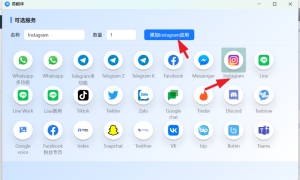
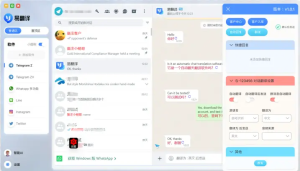
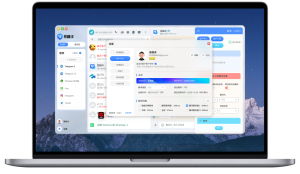
到机场使用易翻译很直接,先在手机上下载安装并允许麦克风与相机权限,提前下载所需语言离线包以便无网时使用。值机、安检、登机口、海关等场景分别用拍照取词、语音实时互译、双语对话和收藏短语功能,应对问路、购物或突发情况。若信号差就切换离线包或手动输入,嘈杂环境下戴耳机、靠近说话者或用一键播报提高识别率呢。
先说核心要点(用一句话把事情讲清楚)
你只需要三步:安装并授权、预备离线包与常用短语、在具体场景选择合适模式(拍照、语音、文本、对话)。剩下的都是细节和小技巧,能把效率再提高一层。
为什么这样做——把原理讲清楚(费曼式解释)
想象易翻译是一个会多种语言的随身助理,而“网络”“权限”“离线包”分别是它的食物、耳朵和词典。没有权限它听不见你;没有网络它靠不住云端的大脑;没有离线包,它在无网环境下就像少了词典。把这些准备好,按场景选工具,就像把不同工具从工具箱里拿出来用,效果自然顺手。
出发前要做的准备(清单式,方便核对)
- 安装与授权:在应用商店下载安装易翻译,打开后授予麦克风、相机、存储等权限,必要时允许通知和后台运行。
- 下载离线包:到机场很多时候信号不稳,提前在“设置”或“语言管理”中下载常用语言的离线包(尤其是目的地语言和英语)。
- 储存常用短语:把“护照、登机口、登机时间、行李、过海关”等常用句子收藏在短语库,标注好用途(值机/海关/问路)。
- 耳机和充电:带带有麦克风的有线或蓝牙耳机(在嘈杂环境下识别率更好),备好充电宝以防长时间使用耗电。
- 更新与测试:出发前更新应用到最新版本,测试一次语音和拍照翻译,确认麦克风和相机工作正常。
在机场的常见场景与具体操作(按步骤)
1. 办理值机和托运行李
- 场景挑战:柜台噪音适中,工作人员常说简短术语。
- 推荐模式:拍照取词 + 语音实时互译。
- 操作方式:先用拍照功能对证件或屏幕上的信息取词(例如费用、超重条款),与工作人员对话可切换到语音对话或双语对话模式。
- 小技巧:把常用句式(“这是我的护照”“我要托运行李”)放到短语收藏,遇到不顺直接一键播报。
2. 安检与登机口
- 场景挑战:需要快速、简洁交流,可能有排队与拥挤。
- 推荐模式:短句文本翻译 + 语音互译。
- 操作方式:短时间内用文本输入快捷翻译,必要时用语音快速对话。登机口公告可以用拍照识别或把公告拍照后截图放大识别。
- 小技巧:把登机口号码、登机时间等关键信息截图保存,防止错过信息。
3. 海关与移民检查
- 场景挑战:措辞正式,可能涉及安全问题。
- 推荐模式:语音实时互译 + 收藏短语 + 一键录音/回放。
- 操作方式:用收藏好的短语向官员说明必要信息。如果对方直接说话,使用语音互译并开启“自动识别并翻译”。
- 小技巧:在敏感场合尽量说短句并慢速,确保设备麦克风对准说话者,避免误翻。
4. 候机、餐饮、购物和问路
- 场景挑战:环境嘈杂,口音多样。
- 推荐模式:拍照取词(菜单、价格标签)、语音对话、文本翻译。
- 操作方式:菜单拍照后取词翻译,和店员交流用语音或对话模式。询问方向时把目的地名称在地图上截图,避免发音歧义。
- 小技巧:学会把翻译结果切换为目标语言的发音播放,这比盲读拼音更能被当地人理解。
各功能的优劣对比(方便选工具)
| 模式 | 适用场景 | 优点 | 缺点 |
| 文本输入 | 读写、查看信息、正式文本 | 精确、无噪音干扰、适合长句 | 交互慢、需要手动输入 |
| 语音实时互译 | 对话、咨询、问路 | 流畅、实时、最像面对面交流 | 在嘈杂环境或口音重时误识别率高 |
| 拍照取词 | 菜单、标识、海报、屏幕信息 | 快速识别文字,适合非口语文本 | 光线、字体、角度影响识别率 |
| 双语对话模式 | 双方同时交谈的场景 | 两人对话更自然,支持连续翻译 | 需要双方耐心等待翻译,设备放置位置影响效果 |
常见问题与排查步骤(遇到问题先按这个顺序试)
- 麦克风/相机无反应:检查手机设置中是否拒绝了权限,应用内是否被静音或被系统限制后台运行。
- 翻译结果不准确:尝试放慢说话速度、靠近麦克风、切换到手动输入或拍照翻译确认文本。
- 网络不稳定:优先使用离线包;若未下载,打开手机热点或机场Wi‑Fi(注意隐私),尽量避开高峰区域。
- 摄像头识别失败:保持画面清晰、避免强逆光、对齐文字并适当放大或拉近。
- 应用崩溃或翻译很慢:关闭后台其他占用资源的应用,重启手机或更新应用到最新版,重安装作最后手段。
隐私与安全方面要注意的点
在公共场合使用语音或播报功能时,尽量避免直接读出个人敏感信息(如护照号码、信用卡号)。如果需上传证件图片用于识别,确认应用显示的隐私政策并尽可能使用离线识别功能。机场Wi‑Fi通常不可靠且风险较高,上传敏感照片或信息前优先选择离线识别或移动数据。
一些实用短语(直接可用,适合收藏)
下面是一些在机场最常用、建议收藏的中英文短语,快速、一键播报能节省很多时间。
| 中文 | 英文示例 |
| 这是我的护照。 | This is my passport. |
| 我需要托运行李。 | I need to check in my luggage. |
| 登机口在哪里? | Where is the boarding gate? |
| 我的航班被延误/取消了。 | My flight is delayed/cancelled. |
| 我可以用信用卡吗? | Can I pay by credit card? |
实战小技巧(能让体验显著更好)
- 把常用短语弄成语音快捷键:在短语库里用一键播报功能存重要句子,不用每次都打字或等待语音识别。
- 在嘈杂环境下优先用“拍照取词”或“短文本输入”:说话识别在机场往往被旁白、广播干扰。
- 带两个输入方式的耳机更稳妥:一个作为听音,一个作为麦克风输入,避免蓝牙延迟或断连影响。
- 将目的地地址或酒店名截图保存:给出租车或地勤看,避免发音错误带来的麻烦。
- 熟悉语言切换快捷方式:很多时候切换语言比重新打开不同功能更快。
常见误区(别走弯路)
- 误以为“语音实时互译”在任何噪声下都准确——并非如此,尽量靠近说话者并使用耳机。
- 依赖公共Wi‑Fi传输敏感证件 —— 尽量用离线或移动数据上传。
- 拍照就一定能识别——特别是手写、艺术字体或反光材质要手动输入或换角度拍摄。
如果你是频繁出行的人,可以这样设置
- 把常飞国家的语言包一次性下载到手机内存或SD卡(节省流量、提高响应)。
- 在短语库里建立“机场”、“海关”、“餐饮”等文件夹,按场景分类。
- 定期清理缓存和更新离线包,保证翻译模型是最新的、识别更准。
我自己用过的几条小经验(生活化,可能对你有帮助)
有次在一个欧洲小机场,广播完全听不懂,离线包派上了大用场;还有一次在中东的市场,拍照识别菜单比问店员更快——因为菜单是混合语言和符号。总之,提前准备和场景选择比单纯依赖某一项功能更重要,这样你在现场就不会手忙脚乱。
最后,几句你可以立刻收藏的话(口语版)
- “请慢一点,我的英语不是很好。” — 请求对方放慢语速,语音识别更准确。
- “我可以用手机拍下这个信息吗?” — 在需要拍照翻译前征求对方同意,礼貌且合规。
- “可以把地址写给我吗?” — 避免发音错误,用文字保底。
好了,说了这么多——其实到机场用易翻译最重要的就是两件事:先把基础准备做好(权限、离线包、短语),再根据当下场景选最合适的翻译模式。实践中你会发现,每次的调整都会让下次更顺手,慢慢就成了你的随身沟通习惯。祝旅途顺利,别忘了把那些常用短语收藏好,真遇到紧急情况它们比你想象的更有用。