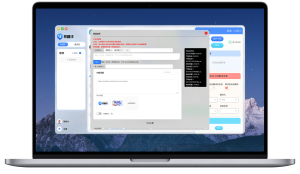
在易翻译中查看历史记录,一般可以通过底部导航栏的“历史/记录”入口或“我的/个人中心”里的“翻译记录”进入。进入后可查看按时间、语言或功能分类的条目,支持搜索、收藏、删除与导出。如未显示,检查是否登录、版本或存储权限。也可在条目中查看原文与译文,长按可批量操作并开启云同步。用于不同设备共享记录与备份功能
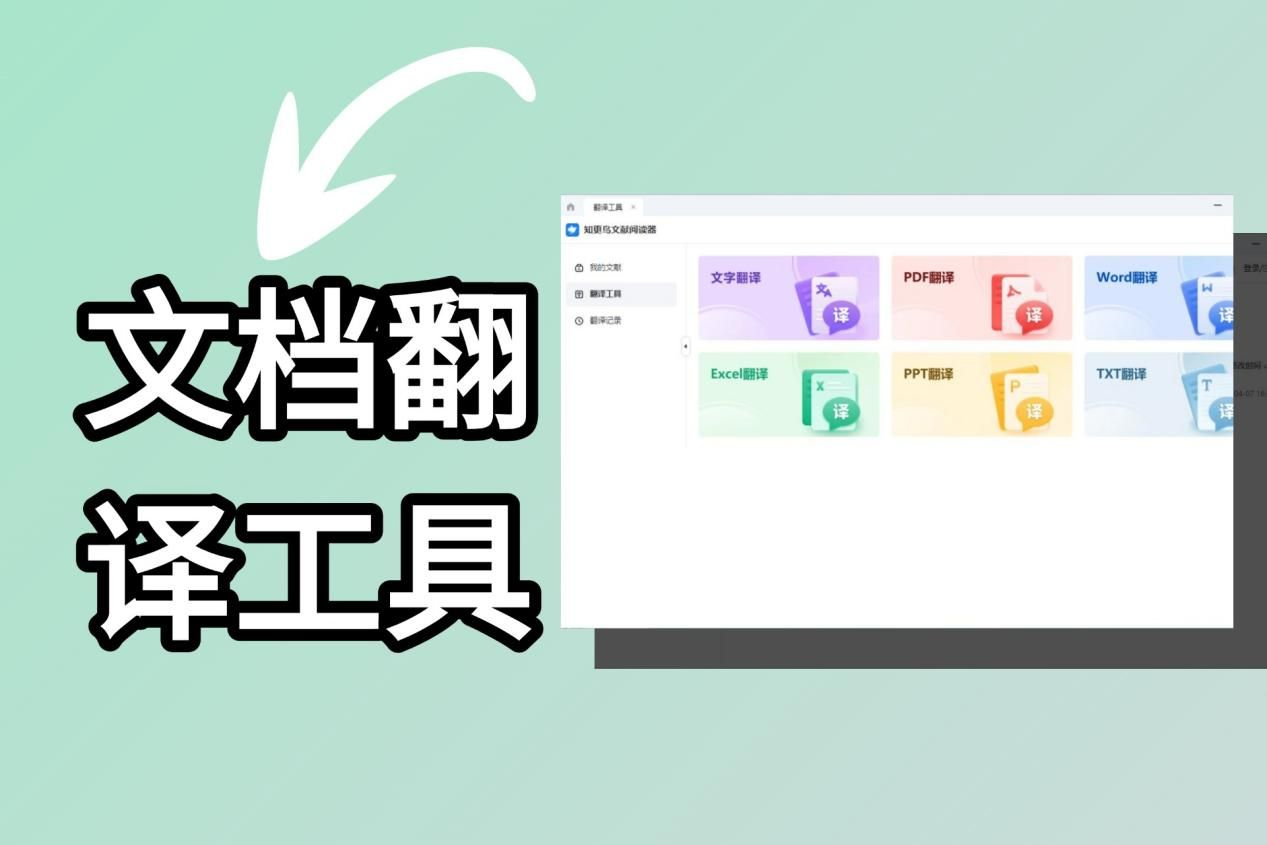
先把思路理清楚:历史记录其实是什么,存在哪儿
想象一下你的翻译记录像是一张笔记本:每次翻译就是在笔记本上写下一行。这个“笔记本”通常会被放在应用内部的“历史”或“记录”页里,有时放在“我的”或“个人中心”下。不同的翻译类型(文本、语音、拍照、双语对话)可能在同一个列表里按类型标注,也可能分成几个子页。
为什么要这么区分?(费曼式解释)
因为不同的翻译输入方式,保存的信息不一样:文字只有原文和译文,语音还会带音频文件,拍照有图片和识别结果,对话翻译可能有会话上下文。为了后续查找和管理,应用通常会把这些按“类型”或“时间”来分类显示。
如何快速找到历史记录(通用步骤)
- 第一步:打开易翻译,留意底部或顶部的导航栏。
- 第二步:寻找“历史”、“记录”、“翻译记录”或“我的/会话”等字样的入口。
- 第三步:进入后,可以按时间、语言或功能筛选;用搜索框查找关键词;长按单条可执行收藏、删除或更多操作。
- 第四步:如果想在另一台设备查看,确认是否已登录账号并开启云同步或备份功能。
不同情形下历史记录可能藏在哪儿(常见位置)
| 类型 | 常见存放位置 | 备注 |
| 文本翻译 | 底部“历史/记录”或“翻译记录” | 支持搜索关键词和复制 |
| 语音翻译 | 会话或语音记录列表里 | 通常可以回放音频 |
| 拍照取词 | 图片/拍照记录或与文本记录合并 | 可以查看原图或识别片段 |
| 双语对话 | 会话历史或对话记录页 | 保留上下文、时序 |
举个例子(帮助记忆)
就像微信聊天记录有“聊天列表”和“聊天窗口”两层,易翻译也会有“总的历史列表”和“单条详情页”。在总列表你快速定位;进到详情页可以看更完整的信息并进行操作。
如何筛选、搜索、导出与管理历史(具体能做什么)
- 搜索:大多数版本会在历史页顶部提供搜索框,输入原文或译文关键词即可过滤。
- 筛选:可以按时间(今天/本周/本月/全部)、按语言对、按输入方式(语音/拍照/文本)筛选。
- 收藏/标星:重要条目可以收藏,方便快速访问。
- 删除:支持单条删除与批量删除(长按多选)。
- 导出/备份:部分版本支持导出为文本文件或开启云备份,将记录同步到账号。
语音、拍照和会话的特殊处理
这些内容比纯文本多了“媒体”元素:
- 语音记录通常可回放、下载或查看识别文字的时间戳。
- 拍照翻译常保留原图并高亮识别的词句,查看详情能看到识别步骤或OCR结果。
- 对话翻译会按时间顺序显示来往内容,可能支持导出整个会话。
看不到历史?先别慌,按这个顺序排查
我遇到过好几次,明明刚翻译过东西却找不到记录——弄清楚下面这些点,往往就解决了。
- 是否登录账户:部分应用把记录保存在账号云端,未登录就只保存在本机。
- 应用版本:旧版本可能把入口放在不同位置,或不支持云同步,更新后界面可能变化。
- 权限问题:如果是语音或拍照记录,检查麦克风、存储、相机权限是否被拒绝。
- 本地被清理:清理缓存、清理数据或系统自动回收空间会删除本地历史。
- 隐私设置:检查“自动清理历史”或“隐私保护”设置,是否开启了自动删除。
- 多设备同步冲突:如果在另一台设备上删除了记录,云端同步后本机也会同步删除。
简单故障排查步骤(按序)
- 确认是否用同一账号登录应用。
- 在应用设置里查找“历史记录/保存/同步”等选项,确认是否启用。
- 检查系统权限(存储、相机、麦克风)。
- 更新到最新版本,重启应用或设备再试。
- 若仍不行,导出日志或联系应用内“帮助与反馈”。
安卓与iOS 的常见入口(以便你快速试探)
不同系统界面习惯不一样,但总体逻辑类似。下面是常见的两种走法,以“常见版本”为例,并非每个版本都完全一致:
安卓(常见流程)
- 打开易翻译,底部通常有导航栏:查找“历史”或“记录”。
- 或点击右上角的菜单(三点或汉堡),选择“历史记录/翻译记录”。
- 进入后用屏幕顶部的搜索或筛选按钮查找、长按条目进行批量操作。
iOS(常见流程)
- 打开应用,底部导航或“我的”里查找“历史”按钮。
- 有时在个人中心页面里,会有“我的翻译”或“历史记录”的入口。
- 向下滑动列表可刷新,长按或向左滑动可出现删除/更多选项。
导出、备份与多设备同步(为什么要做这些)
如果你经常需要复查以前的翻译,开启云同步或定期导出是必要的。这样即便换机、重装或系统清理,也能保住你的“笔记本”。
- 开启云同步:登录账号后在设置里找“同步/备份”开启即可。
- 手动导出:导出为文本或CSV,便于在电脑上整理和搜索。
- 本地备份:部分应用允许导出媒体文件(音频、图片)和对应文本。
隐私与安全要点(别忽视)
历史记录里可能有敏感信息(私人对话、工作资料)。所以:
- 如果不想云端保存,关闭同步并定期清理本地记录。
- 导出文件保存在本地时要注意文件权限,不要随意上传到公共网络。
- 使用公共设备时记得退出账号并清理历史。
常见问题小问答(边想边写的那种直白回答)
- 问:历史能恢复吗?如果是云端同步过,通常可以从云备份恢复;本地被系统清理的,难度较大,除非你有手动备份。
- 问:能导出成表格吗?很多应用支持导出为文本或CSV,导出后可以在Excel或记事本打开(以你的应用支持为准)。
- 问:历史会占很多空间吗?文本占用极小,音频和图片占空间,可在设置里选择只保留最近N条或自动清理大文件。
几个实用小技巧(平时用得着)
- 把常用短语收藏,遇到类似句子可直接复制使用。
- 给重要会话做标签或截图,便于归档(如果应用支持标签功能就更方便)。
- 定期导出一次,顺便清理不需要的历史,保持应用流畅。
- 用原文关键词在搜索栏里快速定位,往往比按日期翻更快。
嗯,这些就是关于如何查看和管理易翻译历史记录的常见做法和小技巧。说实话,不同版本界面会有差别,按上面的思路去找和排查,绝大多数情况下都能很快解决。祝你用得顺手——有时候回头翻一翻旧记录,反而能发现以前翻译的好用表达,我自己就常常这样做。