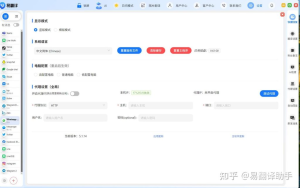
在易翻译中启用拍照识别奥帕塔语:打开拍照翻译功能,授予相机与存储权限,选择源语言为奥帕塔语并下载识别包(如需),拍照后框选文字并确认识别结果,选择目标语言后执行翻译。若识别不准,可切换识别模式、提高图片清晰度或更新应用,必要时联系客户支持获取语言包帮助。谢谢使用易翻译,祝你沟通顺利。随时反馈。谢谢啦
为什么要特别说明“拍照识别奥帕塔语”这件事
先说一句:拍照识别其实就是把照片里的文字变成可翻译的文本(OCR),再把文本翻成目标语言。不同语言的书写体系、字形复杂度、字体和清晰度都会影响识别率。奥帕塔语如果是少数语种或使用特殊符号,可能需要额外的识别包或云端模型支持。下面我会把整个流程拆成最简单的步骤,并解释每一步为什么重要,好像在给初学者讲白开水一样清楚。
前提准备:你需要做好的几件小事
- 检查应用版本:确保易翻译是最新版,很多语言包和拍照识别功能由新版支持或优化。
- 了解奥帕塔语的书写体系:先确认奥帕塔语是用拉丁字母、阿拉伯字母、音节文字还是独立符号。这个决定了识别难度。
- 网络与存储空间:如果需要下载识别包或调用云端识别,需要网络;离线包也会占一定空间。
- 权限设置:相机、存储(访问照片)权限通常必须开启;若应用支持语音或分享,可能还需麦克风或联系人权限。
一步步操作指南(最直接的流程)
1. 打开拍照翻译功能
在易翻译主界面找到“拍照”或“相机”图标,点击进入拍照翻译。多数翻译应用会把拍照、实时互译和文本输入放在不同选项卡,注意选对“拍照”。
2. 授予权限
首次使用时系统会弹出相机与存储权限请求。必须允许相机权限才能拍照,允许存储权限才能保存和读取照片。没有这些权限,拍照识别无法进行。
3. 选择源语言与目标语言
在界面上选择“源语言”(即照片里文字的语言)和“目标语言”。如果奥帕塔语不在下拉列表里,先在“语言”设置中查找是否有对应项,或查看是否有“自动识别”选项可以先试用。
4. 下载识别包(如应用提示)
有些应用在你选择某些小语种时会提示“下载离线识别包”,按提示下载安装。离线包下载后可在无网环境下进行OCR,但包大小与可用性视语种而定。
5. 拍照并框选识别区域
尽量保证光线充足、文字平整无反光。拍照后用手指框选需要识别的文字区域,应用会先做OCR,再展示识别结果供你确认。
6. 校对识别结果并翻译
OCR不是完美的,先检查识别文本是否有错字或误识别符号。必要时可以手动修改识别文本,然后选择目标语言执行翻译。
默认不会帮你做到但很关键的设置项
- 识别模式切换:有的拍照功能提供“文档/票据/牌照/手写”等模式,选择最接近的模式可提高准确率。
- 自动语言识别与手动指定:自动识别方便但有时会把奥帕塔语误判为相近语言,手动指定能提高可靠性。
- 开启云端识别(如果有的话):云端模型通常更强,但需要联网并可能上传图片到服务器,注意隐私。
为什么有时候识别不准?(本质原因)
把事情说简单点:OCR靠的是训练好的模型去“认字”。如果你给模型的字样和它训练时见到的样子差距大(模糊、倾斜、手写、特殊字体、低对比度),模型就会猜错。对于少数语种,训练样本本来就少,模型能力有限,这就是识别效果参差不齐的根源。
提高识别率的实用技巧(按费曼法讲给你听)
- 光线与角度:自然光或均匀照明优于强烈反光。尽量让纸张或屏幕与相机保持平行。
- 放大再拍:距离太远会导致字变小,放近点但别太近导致模糊。
- 选择合适模式:文档模式、打印体模式通常比手写模式更准(反之亦然)。
- 裁切干净的识别区域:先框选文字区域,去掉不相关背景。
- 多拍几张备用:拍几张角度或光线稍有不同的图片,取最佳识别结果。
- 后期校对:把识别出来的文本快速扫一眼,及时修正明显错误再翻译。
离线识别与在线识别的比较
| 项目 | 离线识别 | 在线识别(云端) |
| 准确率 | 视识别包质量而定,通常较低语种受限 | 通常更高,模型更大更更新 |
| 速度 | 本地处理,通常响应快 | 受网络影响,延迟可变 |
| 隐私 | 本地处理更安全 | 图片可能上传服务器,需注意隐私条款 |
| 可用性 | 需要先下载包,包可能不存在 | 在线即可使用,前提是服务支持该语种 |
常见问题与快速解法(FAQ 风格)
Q1:列表里找不到“奥帕塔语”怎么办?
A:先更新应用,重启后再看。如果仍然没有,说明当前版本可能未支持此语种。可以使用“自动识别”试试,或先用手动输入/语音作为临时替代,并向易翻译反馈请求支持该语种。
Q2:已经选择奥帕塔语但识别结果乱七八糟?
A:尝试切换识别模式(如从“普通”到“文档”),提高图片分辨率或换一张光线更好的照片;如果还不好,切换到云端识别(需要网络)或手动校对再翻译。
Q3:能否离线翻译奥帕塔语?
A:如果应用提供奥帕塔语的离线识别包和离线翻译包,理论上可以。但多数小语种的离线包不完备或根本没有,这时只能使用在线服务或第三方工具。
遇到问题时的逐步排查表(方便复制去做)
- 1) 检查是否为应用最新版;
- 2) 确认相机和存储权限已开启;
- 3) 确认已选择正确的源语言或使用自动识别;
- 4) 如果有离线包提示,尝试下载安装;
- 5) 尝试云端识别(联网);
- 6) 改善拍照条件:光线、对齐、裁切;
- 7) 尝试手动输入或语音作为临时替代;
- 8) 联系应用客服或提交反馈并附上样张。
隐私与安全小贴士
如果照片包含敏感信息(身份证号、银行卡、私人信件等),优先考虑离线识别或在分享前打码敏感区域。云端识别方便但可能会把图片发送到服务器做处理,使用前最好查看易翻译的隐私政策或在设置里找“数据处理说明”。我个人习惯是敏感文件尽量不拍照上传,或先在本地裁切、遮挡后再识别。
高级建议:当标准流程不够用时
- 使用第三方OCR结合翻译:有时专门的OCR工具对稀有文字识别更好,把识别出的文本粘到易翻译或其他翻译工具做转换。
- 人工校对/协作:对重要文档,先做机器识别再请懂奥帕塔语的人校对,人工+机器往往是最稳妥的组合。
- 提交样本促成支持:如果你愿意并且符合法律,向易翻译提供一些标准样本(如公开材料),这有助于他们训练模型、添加语种支持。
常用场景举例(示范思路)
- 旅行:拍菜单、路标或小册子,优先使用自动识别,远离反光;若文字是手写,提前拍几张以供对比。
- 学习:拍教材截图,选择文档模式并裁切干净页边,识别后导出文本用于背诵或注释。
- 商务:敏感信息谨慎处理,优先离线或先打码;重要合同建议人工翻译校对。
写到这里,我忽然觉得很多人把“拍照翻译”想得太简单了——其实它是两个独立步骤(识别+翻译)叠加的链条,链条中任何一环出问题都会影响最终结果。所以你要做的,是把每一环都尽量优化:正确的语言选择、清晰的图片、合适的识别模式、必要时的离线包或云端支持。要是奥帕塔语在你手头很重要,花一点时间准备样本并向应用反馈,这样既能提升你当下的体验,也可能推动未来更优的支持。