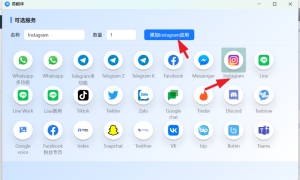
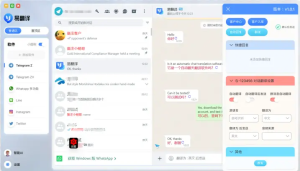
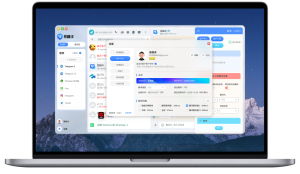
易翻译能把英文邮件处理得更高效:内置智能草稿与模板、可调语气(正式/亲切)、术语记忆和自定义短语、逐句对照校对、上下文保留格式以及附件和表格的识别与翻译。通过实时建议、拼写语法修正和可回溯的翻译记忆,既能帮你快速起草初稿,也能在回复、润色和本地化时降低误解,节省反复确认的时间。同时支持离线与云端同步。
先把问题拆成小块(费曼法的第一步)
要说清楚“怎么高效处理英文邮件”,我们得把邮件处理分成几个环节:接收并理解、起草回复、校对润色、格式与附件处理、发送与后续跟进。每一环节都可以用易翻译的不同功能来优化。下面我像教朋友一样,把每一步说清楚,举例,给出可复制的模板和检查清单。嗯,就像边写边想,顺手把经验和细节都写出来。
接收与理解:把“读懂”做到位
逐句理解,比整段翻译更稳妥
收到英文邮件,尤其是长邮件或含行业术语时,先用易翻译做逐句对照翻译而不是一次性整段翻译。为什么?一句一句可以保留上下文关系,方便你在不改变原意的前提下提取关键信息(例如截止日期、要求、附件说明等)。
- 步骤:复制邮件→粘贴到易翻译→切换“逐句对照”模式→逐句翻译并在旁边写下要点。
- 要点:用高亮或笔记功能标注关键时间、数字、承诺(谁要做什么、什么时候完成)。
识别情感与语气
英文邮件的语气会提示优先级。易翻译的语气分析能帮你判断对方是催促、礼貌询问还是紧急投诉。判断了语气,回复的语调就能对号入座。
起草:从草稿到可发送的邮件
起草其实分两件事:要点组织和语句表述。易翻译能把两件事都帮忙做。
快速生成初稿
- 把你要传达的中文要点写好(例如三点要求),在易翻译选择“写邮件”或“生成回复”工具,输入要点和期望语气(formal/informal),它会生成一封可编辑的英文草稿。
- 如果邮件需要引用原文片段,使用“逐句对照”把关键句并列显示,方便在回复中直接引用并回应。
举例:会议确认邮件(正式)
你只要在易翻译输入要点:”Confirm meeting on May 10, 3pm; agenda: review Q2 report; attendees: Li, John; request meeting link” 并选择“正式”,它会输出一段标准英文邮件,你再微调名字或时区就能发出。
润色与校对:比“翻译成中文再回译”更靠谱
很多人习惯把邮件先翻成中文理解,再译回英文,这往往会带入中式表达。用易翻译直接在英文层面做润色和语法检查更高效。下面是具体做法:
- 语法+风格检查:把草稿放入易翻译的校对模式,开启“语法与风格建议”。系统会给出更地道的表达、被动/主动语态建议、礼貌度调整等。
- 术语一致性:启用用户词汇表(glossary)保证专业术语翻译一致,比如把“供应链”统一翻译为“supply chain management(SCM)”。
- 快速替换:遇到多种表达可选时,用A/B对比功能看哪种更合适。
检验细节:名字、数字、链接、附件
别小看这些细节,名字拼错或时间弄错会导致尴尬或失信。易翻译能自动识别人名、数字、时间和URL,并提醒你确认本地化细节(如时区、单位)。
格式与附件:保留原始排版与表格内容
很多邮件含有表格、报价单或PDF,直接复制粘贴会丢失格式。易翻译的拍照取词与表格识别功能能把图片或PDF中的表格抽出并翻译成可编辑文本。
| 场景 | 建议做法 |
| 表格/报价单 | 用拍照取词识别表格→导出CSV或Excel→本地核对后粘贴回邮件 |
| 图片内文字 | 拍照识别→逐句核对翻译→插回邮件作为引用截图或翻译文本 |
| 长PDF | 分段识别→保留页码并标注引用来源(page x) |
批量与自动化:处理大量邮件的技巧
当你需要处理类似的上百封邮件时,手工一封封修太慢。易翻译支持批量翻译与模板化处理,结合邮件客户端的“筛选+转发”可以显著提速。
- 建立模板库:把常见场景(报价、催款、预约确认)做成模板,直接套用并替换变量(姓名、日期、金额)。
- 批量操作:导出需要回复的邮件文本,导入易翻译做批量草稿,并用“统一语调”参数一次性调整语气。
- API或分享扩展:在支持的环境下,用分享功能把邮件一键发送到易翻译,回来的草稿再复制回邮件客户端。
质量控制:人机协同的几条实用规则
即使机器翻译越来越好,也不是绝对放心全自动。下面这几条能把风险降到最低:
- 关键邮件由人复核:涉合同、法律、重要商务谈判等邮件,先用易翻译生成草稿,再由懂英语/行业的人审核。
- 回译检查:把生成的英文再翻译回中文,检验是否偏离原意,尤其注意“否定”、“条件句”和“时间点”。
- 术语表维护:建立并维护公司级术语表,避免不同邮件出现不同翻译导致混乱。
实用短语替换表(正式 vs 亲切)
| 中文意思 | 正式 | 亲切 |
| 感谢回复 | Thank you for your prompt response. | Thanks for getting back to me. |
| 抱歉打扰 | We apologize for any inconvenience caused. | Sorry to bother you. |
| 请确认 | Could you please confirm? | Can you confirm? |
常见场景模板(可直接套用)
会议安排(正式)
Subject: Meeting Confirmation — [Project Name]
Dear [Name],
Thank you for your message. I would like to confirm our meeting on [Date] at [Time] (timezone). Proposed agenda: 1) Review progress; 2) Next steps; 3) Q&A. Please let me know if you need to add any items or change the time.
催款提醒(委婉)
Subject: Friendly Reminder — Invoice #[Number]
Hi [Name],
Hope you’re well. I wanted to check in regarding invoice #[Number], issued on [Date], which was due on [Due Date]. Could you confirm payment status or let me know if you need any additional documents?
问题反馈(修正请求)
Subject: Request for Correction — [Document/Item]
Dear [Name],
We noticed an inconsistency in [section/item]. Please see attached screenshot and suggested correction. Let me know if you agree with the change or prefer an alternative.
发送前的快速核查清单(每封邮件都用)
- 称呼和名字拼写正确?
- 时间、日期、时区无误?
- 附件是否包含且能打开?
- 语气是否匹配关系与场景?(正式/亲切)
- 是否包含行动项和截止日期?
- 是否用对了公司术语或客户首选术语?
进阶技巧:把易翻译当成写作助手而不是“只翻译”工具
说白了,易翻译最有价值的地方在于它可以作为写作和沟通流程的一部分。几条进阶建议:
- 建立个人短语库:保存自己常用句型(如“感谢您的耐心等待”),下次一键插入,提高一致性。
- 使用场景模板并持续优化:每次用完模板后标注效果(比如“客户反应冷淡”或“被采纳”),定期调整模板内容。
- 语气微调:用易翻译的“语气滑块”把句子从“正式”调到“亲切”,看看哪种更容易获得期望回应。
- 听写与口语输入:当你行程中,只需语音输入要点,易翻译生成英文草稿,回到桌面再校对。
隐私与合规要点(别忽视)
涉及敏感数据的邮件(合同、个人信息、财务数据)要注意隐私设置:优先使用离线模式或企业版的本地化部署,避免未经授权的数据上云。如果必须上云,开启加密和访问控制,保留审计日志。
嗯,差不多这些是我整理出来的实操方法。你可以按步骤试一次:先理解邮件、生成草稿、校对润色、检查格式与附件、然后发送。顺带把常用模板和术语表维护好,长期下来就能把处理英文邮件的速度和准确率都提高不少。就像学会用一把好刀厨房做饭——一开始慢点,熟练后效率会很明显。