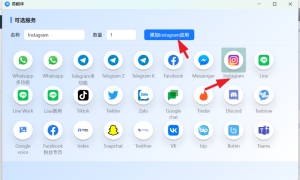
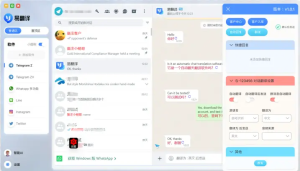
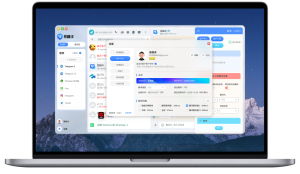
打开“易翻译”,选择“拍照取词”或“图片翻译”,拍摄或导入含文字的图片,等待软件用 OCR 提取文字,再选择目标语言进行翻译;可在识别结果上手动校对、调整识别区域和翻译风格,最终复制、保存或分享译文。
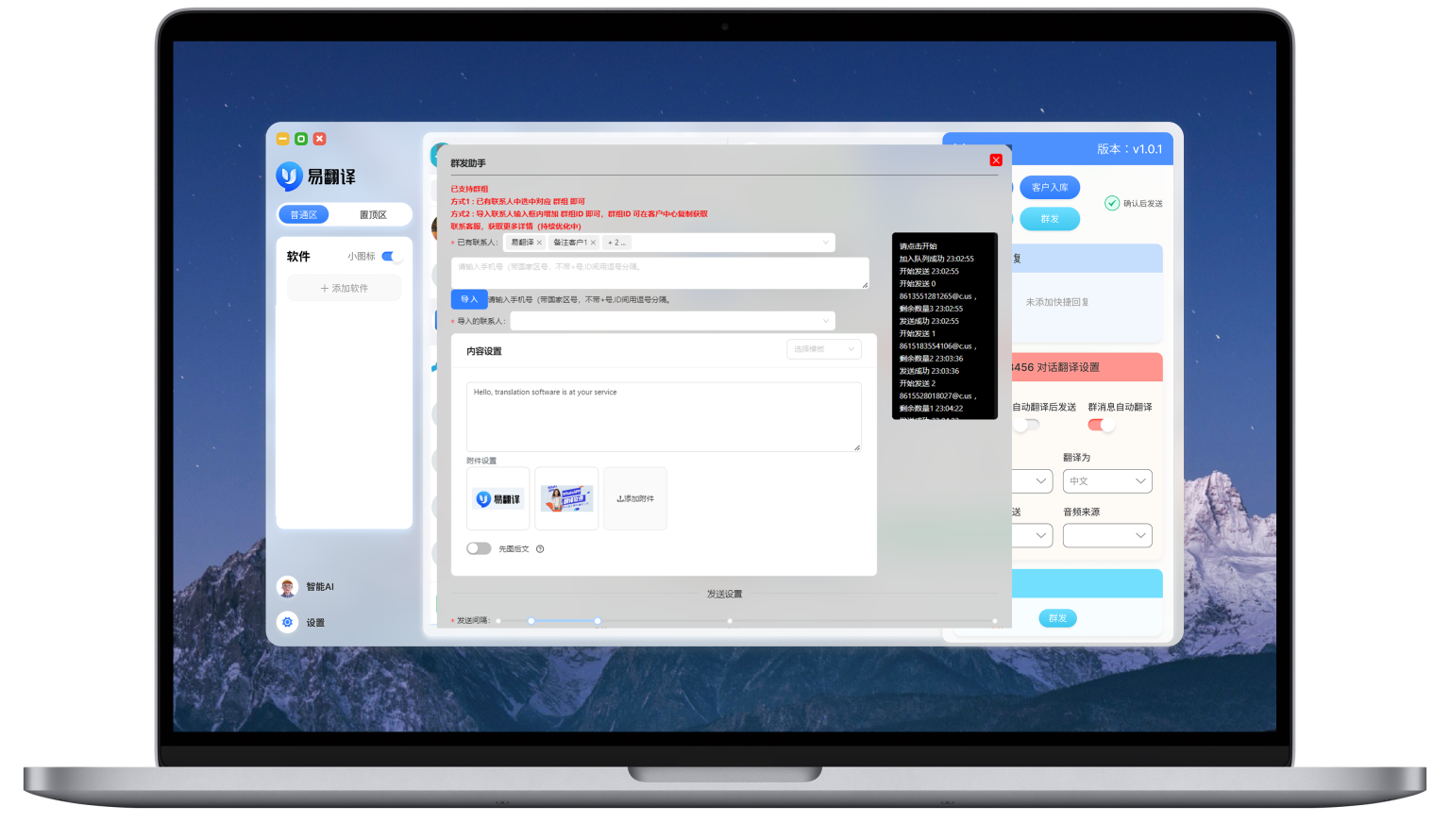
先把原理说清楚:图片翻译的两步法
要把图片上的文字翻成另一种语言,实际上是两件事叠加——先把图片里的字“读”出来,再把读出来的文字“翻”成目标语言。前者是*光学字符识别(OCR)*,后者是*机器翻译(MT)*。易翻译把这两步合在一个流程里,一气呵成。理解了这点,后面的操作就不绕了。
为什么把它拆成两步讲?
- OCR 决定你能读出多少正确的原文:字体、倾斜、模糊、光线都会影响识别率。
- 机器翻译决定译文是否通顺和准确:专业名词、短句或长句的上下文处理方式不同。
操作流程:一步一步做(新手友好)
下面按真实步骤写,像我边用边讲给你听那样,慢慢来即可。
准备工作
- 确保手机或平板安装并打开易翻译最新版本。
- 给 app 授权相机和存储权限(这是运行拍照取词必需的)。
- 确认目标语言和源语言设置(自动识别通常够用,但手动指定能提高准确率)。
实操步骤(最常用场景:用相机拍照翻译)
- 打开“拍照取词/图片翻译”模块:主界面会有明显入口,名称可能为“拍照取词”或“图片翻译”。
- 拍摄或导入图片:把手机对准文本,尽量保持平行,光线充足;也可以从相册导入已有图片。
- 等待 OCR 识别:系统会自动识别图片上的文字并高亮或列出识别文本。
- 核对并修正文本:识别结果常有小错(比如数字、连字符),可以手动更正,确保翻译基准准确。
- 选择目标语言并翻译:点翻译按钮,机器翻译会把校对后的文本转换成所选语言。
- 查看、复制或导出译文:可直接复制、保存为文本、或分享给其他应用。
细节与技巧:提高识别率和翻译质量
这些是用得比较频繁的小招,按顺序来做,成功率稳步上升。
拍照时的要点
- 光线:尽量用自然光或均匀人造光,避免强逆光和高反光表面。
- 角度:正对文本拍摄,避免明显的透视扭曲;必要时把手机尽量平行于纸面。
- 分辨率:分辨率越高越好,文字越小就越需要清晰的图片。
- 字体与背景:复杂背景、手写体、装饰性字体都更难识别,必要时放大或手动框选文字区域。
识别后的校对习惯
- 先扫一眼专有名词、数字、单位,这类错误对翻译影响最大。
- 碰到手写或草稿,必要时改成标准字再翻译,或者切换到“手写识别”模式(如果应用支持)。
功能拓展:易翻译还能做什么(你可能没有注意到)
- 框选识别:对长文章可以只选取段落翻译,避免无关内容干扰。
- 批量识别:支持对多张图片进行批量 OCR,适合扫描合同或手册。
- 语言检测:当不确定图片语言时可启用自动检测。
- 翻译风格设置:部分版本可选择“正式/口语/简略”等风格。
表格:常见模式一览
| 模式 | 适用场景 | 优点 |
| 即时相机翻译 | 外出、路牌、菜单 | 速度快,免交互 |
| 拍照后修正翻译 | 证件、合同、技术文档 | 准确率高,可校对 |
| 导入图片批量翻译 | 书籍章节、手册 | 效率高,便于整理 |
常见问题与对应解决方法
- 识别出很多莫名符号:通常是光线或压缩造成的低质量图片,重新拍摄并保证清晰即可。
- 专有名词翻得奇怪:先在识别文本里改正专有名词,再翻译;或者在词典里添加常用术语。
- 多语言混合识别错误:手动把语言从“自动检测”改为具体语言,或分段识别。
- 隐私顾虑:如果文档敏感,优先在本地模式下使用或选择不上传云端的离线翻译包。
一些进阶提示(面向职场或学术用户)
这里说几个平时不常被注意到的点,能让你在长期使用时节省很多时间。
- 如果常处理术语密集的资料,建立并维护自己的术语表(app 支持时),能显著提高一致性。
- 遇到长句用段落翻译前,可以先把句子按逻辑断句再翻译,机器更容易把握句意。
- 对扫描的 PDF,可先转换为图片序列再批量导入,便于逐页检查和导出。
关于准确率与期待管理
顺着费曼的思路来讲:OCR 的准确率受图像质量与文字特性影响,机器翻译的好坏受上下文和专有名词影响。所以不要期待一键完美,尤其是法律合同、医疗报告等高风险文本,还是建议人工校对或找专业译者。
最后,实用的快捷键与小习惯(真心有用)
- 拍照后先点“放大”检查文字再确认识别,能避免 70% 的小错。
- 对多张图片做同一类文档翻译时,先建立一个文件夹按日期命名,方便回查。
- 常保存翻译历史,遇到重复内容可以直接复用,节省时间。
写到这里我突然想到,当你第一次用“拍照取词”把菜单、说明书、或外文票据翻译出来,那种既惊讶又踏实的感觉——其实工具的价值就在于帮你把繁琐变简单。要是想深入某种特殊场景(比如手写笔记、老报纸、或医学影像文字),可以告诉我具体例子,我再把对应的技巧和设置一步步捋给你看。