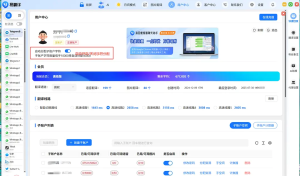
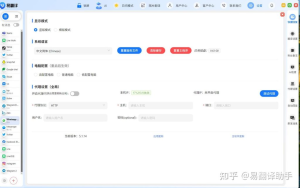
在易翻译中,打开拍照翻译后,进入拍照设置,找到“异体字映射”(或类似的“字形规范”)选项,开启后可以选择自动映射或手动映射,再通过“添加映射对”把常见异体字写入规则(源字→目标字),保存并同步到云端或导出备份。识别结果页支持点击单字/词条进行即时替换或批量应用映射规则;如需大规模处理,可用 CSV/TSV 导入映射表并更新离线模型以提高准确率,并定期检查冲突和优先级设置以避免误替换,并查看使用帮助与更新日志。
先把事情说清楚:什么是“拍照异体字映射”
简单说,拍照异体字映射就是在拍照 OCR(光学字符识别)之后,自动或手动把识别出的某些“异体字”或不规范字,按预设规则转换成你想要的标准字形或词形。举个日常例子:古籍里常见的“後”可以映射为“后”;手写或印刷体里“干”可能是“幹”的异体,映射可以把它统一为“干”或“幹”,取决于你的需要。
为什么要设置异体字映射?
- 保证文本一致性:做文本分析、翻译或后期校对时,统一字形可以降低歧义与误判。
- 提高翻译质量:机器翻译对异体字敏感,标准化输入能提升翻译模型的输出准确度。
- 节约人工校对时间:很多常见映射可以自动化执行,减少你逐字核对的工作量。
- 适应不同场景:旅游时把繁体地名映射为简体更方便阅读;做古文字研究时保留原形但同时记录标准对应关系也很有用。
总体思路(用费曼法把它拆开来)
要弄明白怎么设置,我们分成三个简单的问题:1)哪里设置?2)设置什么规则?3)设置后如何检验?先定位入口,再建立映射表,最后在实际拍照识别中观察效果并调整。每一步都尽量把事情做成可回滚的:备份、导入/导出、云同步,这样出错了还能恢复。
逐步操作:在易翻译里怎么做(最实操的路线)
第一步:进入拍照翻译与设置
- 打开易翻译 App,选择“拍照翻译”模式(通常在底部导航或主功能页能看到相机图标)。
- 在拍照界面或拍照结果页,点击右上角或底部的“设置”齿轮图标,进入拍照相关设置。
第二步:找到“异体字映射”选项
设置项里通常会有 OCR 设置、语言优先级、图片清晰度优化、以及“字形/字符处理”之类的分类。你要找的条目可能叫“异体字映射”、“字形规范”、“字符替换规则”或“自定义映射”。找到后进入该界面。
第三步:开启并选择映射模式
- 自动映射:系统会在识别完成后自动把符合规则的字符替换为目标字,适合常规、稳定的场景。
- 半自动(推荐):识别后高亮显示被映射的字,用户确认或一次性批量确认。这是平衡准确率和效率的好方式。
- 手动映射:系统只保存映射表,不自动替换,所有替换由用户在识别结果中点选执行,适合严格场景(学术、校勘)。
第四步:添加自定义映射(最关键的一步)
你可以手动添加映射对,例如把“後”映射为“后”。输入两列:源字/源串 → 目标字/目标串。常见提供字段有“源字符/词组”、“替换为”、“优先级(High/Med/Low)”、“备注”。
| 字段 | 示例 | 说明 |
| 源 | 後 | 识别出来的原字符或字符串 |
| 目标 | 后 | 你希望替换成的字符或字符串 |
| 优先级 | 高 | 冲突时优先级更高者生效 |
| 备注 | 古籍常见 | 便于后续管理和筛选 |
第五步:保存并同步/导出
- 添加好映射规则后,点击保存。
- 建议启用云同步(如果可用),这样手机换机或在多设备间就能保持一致。
- 若需要团队共享或做离线批量处理,使用“导出 CSV/TSV”功能,把映射表导出备份。
映射表格式示例(CSV)
导入/导出通常支持 CSV 或 TSV 格式,一行一条映射。示例内容如下,第一行为头部:
| source | target | priority | note |
| 後 | 后 | high | 古籍 |
| 幹 | 干 | high | 简体偏好 |
| 雲 | 云 | med | 繁体→简体 |
如果你是用文本编辑器编辑 CSV,请确保编码为 UTF-8,字段用逗号或制表符分隔,且无额外 BOM 或不可见字符。
在识别结果里如何手动微调
- 识别结果页面会把被映射或可能映射的字高亮显示。
- 点击高亮字可以打开候选列表:系统建议、历史映射、手动输入三个选项。
- 确认后可以选择“应用到本页”或“应用到全部同源文档”,便于一次性修正所有相似错误。
冲突与优先级处理
映射表里可能存在冲突(例如同一个源字对应多个目标),这时请用优先级字段解决:高优先级生效。另外,使用“白名单/黑名单”可以对特定词汇保护或排除自动映射(例如人名或地名通常不做自动映射)。
对识别质量的影响与优化建议
设置映射并不能替代良好拍照习惯。为了让映射更好地发挥效用,注意以下几点:
- 提高图片质量:光线均匀、对焦清晰,避免反光和倾斜。
- 选择正确语言模型:拍照前指定“中文(简体/繁体)”或“日文/韩文”等,提高 OCR 初识别准确率,减少误匹配。
- 更新离线模型:如果你经常离线使用,请定期下载最新离线包,厂商会修复字形识别缺陷。
- 使用自定义词库:把专业术语、人名、地名加入词库,配合映射能显著降低误替换。
常见问题与排查思路
- 映射没有生效:检查是否开启了自动映射或是否处于手动模式;确认映射规则已保存并同步。
- 错误替换:查看优先级设置是否过高,或是否存在过宽的匹配(比如把单字映射为短语,可能误替换)。
- 导入失败:确认 CSV 为 UTF-8 编码且字段数对应,避免多余引号或换行。
- 处理速度慢:大量映射会影响实时识别速度,可只启用常用部分或把规则分组按场景切换。
进阶用法(让映射更聪明)
- 条件映射:部分应用支持按上下文或词边界匹配(仅在词首/词尾替换),用来避免把词中同字符误替换。
- 正则/通配符:一些版本可能支持正则替换(例如把某类古字通通替换),用得好可以极大提升效率,但也更容易出错。
- 按场景加载映射:为“古籍”“合同”“路牌”等场景预设不同映射组,拍照时切换场景以得到更精准的替换。
- 团队共享映射:导出映射表后用邮件或云盘分享,团队成员导入后保持一致标准。
示例场景演示(更具体一点)
举例来说,你在处理清代文献的照片:先在设置里启用“古籍模式”,导入一组古今字符对应表(后→後 或 反过来,视研究目的)。拍照识别后,系统会把识别到的“後”显示为来源字,并给出“后”作为建议,选择“应用到整页”后,该页所有“後”统一显示为“后”,便于后续全文检索。
权限、隐私与本地化考虑
加入映射规则通常会产生用户词库数据。如果你不希望这些数据上传云端:关闭云同步或在“隐私设置”里选择“仅本地保存”。注意,云同步可以让多设备共享规则,但也意味着厂商服务器上会有你的规则备份。对敏感文本,优先使用离线包和本地词库。
一些我个人用过的小技巧(生活气息,别太正经)
- 经常把你遇到的奇怪字记下来,周末一口气整理成 CSV 导入,省得每次遇到都手动改。
- 遇到固有名词,不要轻易自动替换,先把它放到“白名单”。
- 做旅行笔记时启用简体映射,读起来更顺手;做学术笔记时保留原字并把替换结果写到备注里。
遇到复杂问题时,该如何求助
如果你按步骤仍有问题,建议先查看 App 内的“帮助与反馈”或“更新日志”,很多时候是版本差异或已知 bug。把你的映射 CSV(不含敏感内容)和出现问题的识别截图一起提交,开发团队或社区能更快定位问题。
最后,实操才是检验设置是否靠谱的唯一方法:建一个小样本(10–20 张),把映射规则开/关、手动/自动切换来回试几轮,观察误替换率与省时效果,然后再把规则推广到正式任务上。顺着这个流程走一遍,你会发现越用越顺手,也更能判断哪些映射是“必填”、哪些是“可选”。