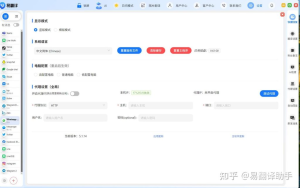
在易翻译中设置拍照识别法塔语很容易:先进入拍照或取词功能,允许相机和存储权限,选择源语言为“法塔语”并下载识别包,拍照后框选文字,确认识别结果并一键翻译,需要时手动校正或切换脚本。为提高识别率,请保证拍摄清晰、无反光、文字完整,若法塔语使用特殊字母或多种书写系统,可在设置中选择具体脚本或启用混合识别。

先把事情说清楚(直观概述)
简单来说,要让易翻译“看懂”照片上的法塔语,过程分两步:一是让应用具备识别能力(下载或启用法塔语识别包、授予权限、选择正确脚本),二是拍好或选好照片并在应用里框选识别区域,然后确认识别结果并翻译。下面我按费曼法把每一步剖开,像教朋友一样慢慢讲清楚为什么要这么做、怎么做、遇到问题怎么办。
一步步操作指南(最实用的流程)
准备工作:更新与权限
- 更新应用:先确认易翻译是最新版本,应用内新版本通常会更新OCR识别语言包和识别优化。
- 授予权限:打开手机设置或在首次使用时,允许易翻译访问相机、存储/照片权限和麦克风(若需要录音对照)。没有权限拍照或读图的话,应用无法识字。
- 网络状态:识别包可能需要下载,连接Wi‑Fi或有稳定流量能避免中断。
主流程:在应用内设置并拍照识别
- 打开易翻译,选择拍照取词或相机模式(不同版本名字可能略有差异)。
- 在屏幕上找到语言选择控件:将“源语言”设置为法塔语,目标语言设为你想要的语言(例如中文或英语)。
- 如果列表中没有法塔语,点击“下载”或“管理语言包”,在语言库里找到法塔语并下载相应的识别包(有的应用把OCR包和翻译包分开)。
- 拍照或从相册选择含有法塔语文字的图片。使用软件内拍照通常会自动对齐和增强文字对比。
- 拍完后用框选工具圈出要识别的文字区域,等待应用识别并显示识别结果。
- 检查识别文本,必要时手动修改错误字符或切换脚本选项(见下面脚本说明)。校对后点击“翻译”即可看到目标语言结果。
- 如满意可保存翻译结果、复制文本或分享给他人。
深一层:为什么要下载识别包和选择脚本
把这个过程想象成两件事:一是“图像转文字”(OCR),二是“文字转语言”(翻译)。OCR需要知道文字是什么样子(字体、字母表、字形变体等),所以应用往往把不同语言或不同书写系统的识别模型作为单独包,节省空间并提升精度。法塔语如果存在多种书写方式(比如阿拉伯字母变体或拉丁字母变体),就需要在设置里选定具体脚本或启用“混合识别”。
脚本与混合识别说明
- 单一脚本:当法塔语使用固定一种书写系统时,选择对应脚本能获得最高识别率。
- 混合识别:若文本里混合使用不同书写系统,启用混合识别可以同时尝试多种模型,但速度可能稍慢,误识种类更多,需要人工校正。
设置项说明表(快速对照)
| 设置项 | 位置 | 作用 |
| 语言选择(源/目标) | 拍照界面或顶部语言栏 | 指定识别和翻译的语言对,必须把源语言设为法塔语 |
| 下载识别包 | 设置→语言管理/识别包管理 | 下载OCR模型,离线或提高识别效率与准确率 |
| 脚本/书写系统 | 语言选项或高级设置 | 选择法塔语使用的具体字母或字形变体,或启用混合识别 |
| 图像增强 | 拍照或识别后选项 | 自动矫正倾斜、增强对比、去噪,帮助OCR更准确 |
常见问题与排查(别慌,按步骤来)
1. 找不到法塔语选项
- 检查应用是否更新到最新版本;旧版可能不包含新语言。
- 进入“语言管理”或“识别包”,看是否需要手动下载法塔语识别包。
- 如果应用本身未支持该语言,考虑用OCR通用引擎先识别图片(如通用OCR后再粘贴到易翻译翻译),或联系易翻译客服反馈需求。
2. 识别出来的文字乱七八糟
- 拍照清晰度不够:放大拍、对焦、确保光线均匀。
- 字体或手写体难识别:尽量使用印刷体或找清晰打印件。
- 图片有反光或弯曲:平放拍摄、避免斜角,必要时用扫描软件先矫正透视。
3. 翻译结果不自然或错误
- 确认OCR识别文本是否正确,很多错误来自识别阶段而非翻译。
- 法塔语可能有地区变体或方言词汇,必要时用双语核对或请母语者校对。
- 尝试更换目标语言或把识别文本粘贴到人工翻译工具里做复核。
提升识别与翻译质量的实用小技巧
- 光线与对比:均匀的自然光效果最好,避免强烈反光或阴影。
- 分辨率优先:使用手机后置摄像头最大分辨率拍摄,尽量别使用截图或低分辨率图。
- 框选精确:只选文字区域,避免背景图案干扰OCR。
- 分段识别:长段文本可分段拍照识别,减少识别错误积累。
- 后处理校验:识别后快速核对专有名词或固有词汇,必要时手动修改再翻译。
如果以上都做了还是不行,该怎么办?
别急。先把问题归类:是“应用不支持该语言”、还是“图片质量问题”、或是“识别包异常”。如果是应用支持问题,可以尝试替代方案(先用通用OCR工具识别法塔语文本,再把文本粘回易翻译做翻译)。如果是图片或光线问题,尝试重拍或简单编辑(裁剪、增强对比)。如果怀疑是识别包损坏或下载失败,删除识别包重下,或卸载重装应用。
几个真实场景的小例子(便于理解)
- 旅行时在边境看到路牌:用拍照取词对准路牌,框选短语,快速获取中文提示并保存为常用短语。
- 学习材料上有法塔语章节:分段拍照、导出识别文本,逐句校对翻译,便于积累词汇表。
- 工作交流收到法塔语图片:先做高精度识别(尽量用清晰原件),再进行人工校对,确保术语准确。
附带说明:OCR与翻译之间的微妙关系
有时候你会问“为什么同一句话,换张图片识别结果就不同?”这是因为OCR的输入质量决定了翻译的上限。把OCR看作把图片翻成可读文本的工序,翻译只是把文本从一种语言转成另一种语言。因此,优化拍照、选择正确脚本与语言包,通常比反复切换翻译引擎更能提升最终效果。
试着按上面步骤一步步来,遇到问题先从权限和语言包检查起,再看拍照质量,最后做人工校正。用着用着你会发现一些小技巧:比如在强光场景下先把拍照改成“文档模式”或打开图像增强,在混合书写环境下优先尝试“混合识别”,这些都是实践中摸索出来的心得。希望这些说明能让你在用易翻译识别法塔语时更顺手,出门在外或工作场景里少点烦恼。