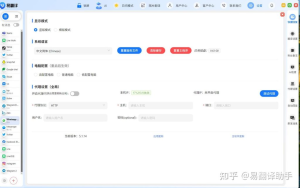
在易翻译中启动拍照复写纸识别:进入拍照翻译或文档扫描模式,选择“复写纸/低对比”识别选项,设定源语言和目标语言,打开补光与HDR增强,手动对焦并固定手机,对准并裁剪目标区域后拍摄,使用去噪与对比度提升功能处理图像,最后进行OCR识别并人工校对,可显著提高复写纸字迹的识别率与翻译准确性,并保存分享结果。

先说为什么复写纸难识别(顺便告诉你要做什么)
复写纸上的字迹通常是通过压力把上层的墨或碳粉转印到下层纸张上的,所以字迹往往“浅、断、模糊”并伴随背景纹理或压痕。就像用铅笔在书页背面轻轻描一样,那些痕迹没有直射的墨水或色彩对比,传统OCR靠的就是清晰的笔画边界,而复写纸没给它边界,所以需要做两件事:先把图像变“更清晰可分辨”,再交给OCR和语言模型去判断哪个符号最合理。
简单比喻:想象拍照是“擦亮灯光,看板书”
你在教室里看黑板,如果光线不够、字又浅,最有效的方法是把灯调亮、擦掉反光、把视角正对黑板——拍复写纸也是类似的步骤。软件层面就是补光、增强对比、去噪、局部放大,然后识别并由人校对。
设置步骤:一步步在易翻译里完成拍照复写纸识别
下面按使用顺序把每一步讲清楚,按着做一定能稳步提升识别率。按费曼法,我会先列步骤,再解释为什么这么做,最后给出常见问题与解决方法。
一、打开拍照识别入口
- 打开易翻译应用,找到“拍照翻译”或“文档扫描”模块。
- 如果有多个拍照模式(例如“文字”“名片”“文档”),选择最贴近“文档”或“文字识别”的模式。
- 查找是否有“复写纸”或“低对比文字/微弱字迹”专项选项,若有就切换到该模式。
为什么先选模式?不同模式会启用不同的图像预处理算法:文档模式通常做透视校正与高对比处理,而“复写纸”模式会更侧重于增强浅色笔迹和抑制纸纹噪声。
二、相机设置:补光、对焦、稳定与取景
- 补光:开启手电筒/补光灯或把纸放在光线更好的地方,避免强直射光造成眩光。
- 角度与平整:把手机与纸面尽量垂直,纸张平整、无折痕;若纸张薄可以在背后垫一张白纸以减少透光干扰。
- 手动对焦:如果手机支持,先手动对焦在字迹位置;如果不支持,点按屏幕让系统自动对焦并锁定焦点。
- 稳定拍摄:双手抱稳,或用三脚架/支架,必要时用定时拍照避免按键抖动。
- 多张拍摄:先连拍几张,稍微改变角度、曝光或距离,后续选择最清晰的一张用于处理。
直观解释:字迹浅的时候,微小的对焦和稳定差异会让OCR识别结果相差很大,拍多张就像多次观察同一物体,更容易找到最清晰的一眼。
三、拍照后在应用内调参(图像增强与裁剪)
- 裁剪目标区域:把识别区域裁到只剩下文字,去掉多余背景能提高识别速度和准确度。
- 亮度/对比度:适度提高对比度并微调亮度,把笔画从背景中拉出来。别过度,否则会把纸纹当成笔画。
- 去噪/平滑:启用应用提供的去噪或平滑滤镜,去掉纸张斑点和压痕干扰。
- 锐化/增强细节:小幅度锐化能让断笔画更连贯,但锐化过强会产生虚假的线条。
- 灰度/二值化尝试:有时灰度比彩色更稳定;二值化(黑白阈值)对高对比文字很好,但对复写纸需谨慎逐步调整阈值。
- 多次增强合成:若有“多帧合成”或“多次增强”功能,允许应用把多张低对比照片融合成一张高信息图像。
常用设置与建议值(表格速查)
| 设置项 | 作用 | 建议取值/操作 |
| 补光/手电筒 | 提升字迹亮度,减少阴影 | 开启(避免直射反光),或侧光微调 |
| 对比度 | 增强字与纸的区别 | 轻微+10~+25(视界面),逐步调试 |
| 去噪 | 减少纸纹和斑点 | 开启中等档,过强会模糊笔画 |
| 锐化 | 连接断笔画,突显边缘 | 小幅度,避免花边(+5~+15) |
| 灰度/二值化 | 简化颜色信息,方便OCR | 先试灰度,再微调二值阈值 |
| 多帧合成 | 融合信息,提升信噪比 | 若支持,合成3~6张不同曝光/角度图片 |
识别后如何校对与翻译
识别出的结果往往不是完美的,特别是复写纸会出现错别、断字或粘连现象。易翻译通常在OCR后提供文本编辑界面,你需要做这些事情:
- 逐行检查文字,注意数字、标点与专有名词(这些最容易错)。
- 如果识别错误频繁,回到图像增强步骤再微调对比或阈值,或换一张更清晰的照片重识别。
- 校对完成后再执行翻译,必要时人工对某些句子做重写,机器翻译对原文错误非常敏感。
- 将校对后的原文和翻译结果一并保存或导出,以便后续复核或分享。
遇到问题怎么办:常见故障与解决对策
问题1:识别后很多错字、断笔
- 检查是否对焦准确,若不,重新手动对焦再拍。
- 试着增加对比度或使用多帧合成。
- 避免强光直射与反光,调整角度或用漫射光。
问题2:背景纸纹被误识别为笔画
- 启用去噪或平滑滤镜;必要时降低锐化强度。
- 裁剪掉多余区域,只保留文字区。
- 尝试灰度模式而非彩色模式。
问题3:字迹太浅几乎看不见
- 尝试侧光或斜光照明,有时压痕会在斜光下更明显。
- 拍多张,改变曝光度,使用合成功能。
- 如果允许且不损坏文件,可在上层轻压原笔迹的原稿(仅限作者允许的场景),但这一步慎用并尊重文档的完整性与法律要求。
进阶技巧:用技术手段挖掘更多信息
如果你对手机或软件比较熟,可以试试这些更专业的办法:
- RAW格式拍摄:有些安卓机和iOS(配合第三方相机)支持原始格式拍照,后期能保留更多细节用于图像处理。
- 多光谱/不同角度拍摄:改变光线方向和亮度,拍出能显示压痕和笔迹的照片后合成。
- 外部图像处理:把拍好的图片导入专业的图像处理软件(如Photoshop、Affinity Photo)用曲线、局部对比和频率分离技巧进一步增强,再放回易翻译识别。
- 语言模型提示:如果易翻译支持自定义术语或字典,事先加载常见词表能帮助OCR后纠错。
隐私与合规提示(别忽视)
复写纸上可能有私人或敏感信息,拍照和上传到云端前请确认:你有权处理这些内容,且目标应用的隐私政策允许上传。对于重要合同或法律文件,OCR结果仅供参考,最终以原件为准。
一份快速操作清单(便于记忆)
- 选择“文档/复写纸”模式
- 设定源/目标语言
- 补光、垂直拍摄、手动对焦、稳定手机
- 连拍多张,挑选最清晰一张
- 裁剪、调对比、去噪、适度锐化
- 执行OCR,逐行人工校对
- 翻译、保存并分享
结尾话(像朋友提醒两句)
其实把复写纸拍好,没有捷径但有套路:尽量把图像“做清楚”,然后让软件去“读”,最后靠你来“修正”。有时候耐心多拍几张、换个角度,就能把看似糟糕的纸张变成可用的数字文本。试几次,你会慢慢摸清自家手机和光线下哪些设置最靠谱。