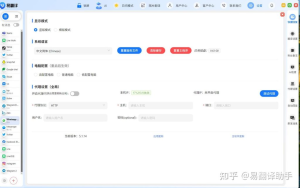
易翻译机上手很快:先充电开机,按屏幕或按键进入主界面,选择需要的模式(文本输入、语音实时互译、拍照取词或双语对话),设置源语和目标语,联网时可实时翻译,离线包支持无网使用。对着麦克风说话或拍照取词,翻译结果会显示并读出,遇到不准可切换方言或手动编辑。小白也能短时间掌握,多试几次就熟练了。真的很方便。
先把基础弄清楚:设备、界面和准备工作
把易翻译机比作一个会“说多种语言的随身口袋助手”,你得先认识它的按键和屏幕:电源键、麦克风、拍照键、音量、以及触屏主界面。像学任何新工具一样,先做几件小事能省很多麻烦。
开箱和首次设置(简单步骤)
- 充电与开机:首次收到设备先充满电(通常2小时左右),长按电源键开机。
- 语言和地区设置:开机后按提示选择系统语言、时区和基本设置。
- 联网:建议连接Wi‑Fi完成首次更新和下载离线语言包;如果没有Wi‑Fi,可用手机热点。
- 账号与云端:部分功能(如云端翻译或同步短语)需要登录厂商账号,可根据需要选择登录或跳过。
四大核心功能怎么用(一步步讲清楚)
下面按功能把每一步拆开解释,像是在教朋友一样:先演示“怎么做”,再解释“为什么”和“遇到问题怎么处理”。
1. 文本输入翻译(最直观)
- 进入“文本”或“输入”模式,选择源语言和目标语言。
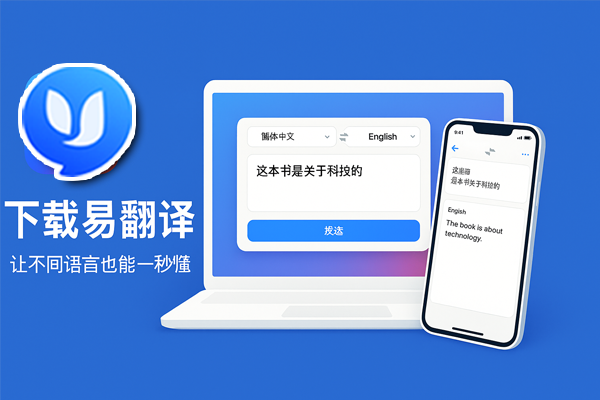
- 用屏幕键盘输入或复制粘贴要翻译的句子,点击“翻译”。
- 结果会显示在屏幕上,有的机型还支持发音、保存和收藏。
为什么这么简单?文本翻译就是把一句话当成字符串传给翻译引擎,省去了语音识别的噪声问题,准确率通常更高。遇到专有名词或短语不对,可以手动编辑源句或替换关键词。
2. 语音实时互译(旅行和对话的救星)
- 选择“语音”或“对话”模式,设置左右两端的语言(例如左边中文,右边英语)。
- 按住或点击麦克风,说话后松开,等待设备识别并播报翻译结果。
- 连续对话时使用“免按键”或“对话模式”,机器会自动分辨说话者并轮流翻译。
小贴士:对着麦克风说话,语速稍慢且音量稳定,尽量避开强背景噪音。若识别出错,短句分开说或换用文本输入。
3. 拍照取词翻译(扫一眼就懂)
- 进入“拍照取词”或“OCR”模式,拍摄需要翻译的文字(菜单、路标、说明书)。
- 等待识别,界面会高亮识别出的单词或整段文字,点击想要翻译的部分。
- 可选择整句翻译、单词释义或朗读功能。
拍照翻译的原理是先做文字识别(OCR),再将识别到的文本交给翻译引擎。光线、字体和拍摄角度会影响识别率,拍得清楚、对齐会更好。
4. 双语对话翻译(两人面对面)
- 把设备放在桌子中间,进入“双语对话”模式,左右设置各自语言。
- 双方轮流说话,设备会分别识别并把翻译显示和播出。
- 一些机型支持“同声传译”或更短的延迟模式,可用于商务沟通。
想象它像一位翻译兼秘书,自动记录双方发言并即时回报。遇到专有词汇,提前把关键词加入短语库会让交流顺畅很多。
常见场景与操作速查表
| 场景 | 推荐模式 | 小贴士 |
| 旅游问路 | 语音实时互译 | 保持面向麦克风,放慢语速 |
| 看菜单/说明书 | 拍照取词翻译 | 光线充足、拍近一点 |
| 商务谈判 | 双语对话 + 文本保存 | 使用耳机或外放,备份对话记录 |
| 课堂学习 | 文本输入 + 语音朗读 | 重点词汇建立个人词库 |
联网与离线的选择:什么时候用哪种?
联网翻译通常更准确、词库更丰富,能支持100+种语言更新和云端优化。离线模式依赖预先下载的离线包,适合无网络时使用,但某些冷门语种或长句子准确率会受限。
- 联网优点:更快更新、更高准确率、支持长句和背景知识。
- 离线优点:隐私更好、断网也能用、功耗更低。
常见问题与故障排查(遇到问题先试这些)
- 设备不开机:充电至少15分钟再试,长按电源键10秒强制重启。
- 语音识别不准:检查麦克风前是否有遮挡,降低背景噪音,或使用近场麦克风。
- 拍照识别失败:确保光线和对齐,尝试手动输入关键字。
- 无法联网或下载离线包:换Wi‑Fi或使用手机热点,检查存储空间。
个性化设置与进阶玩法
熟练之后可以做一些小调整,让设备更适合你:
- 语速与声音选择:调整朗读语速和发音人,选择更接近本地方言的声音。
- 自定义短语库:把常用表达、专业术语加入短语或收藏,快速调用。
- 快捷方式:设置常用语言对为快捷键,旅行中切换更快。
- 与手机配合:安装配套APP可同步历史记录、翻译文件和固件更新。
隐私、安全与使用礼仪
语音和拍照涉及个人信息时要注意:启用本地处理或查看隐私设置,确认是否上传云端。与人对话时别忘了礼貌提示对方正在录音并征求同意。这些小细节在商务或敏感场合尤其重要。
准确率期待与现实(别把它当成完美翻译家)
翻译工具越发强大,但它不是人类翻译的全部替代。短句和常见表达准确率高,文化含义、俚语和复杂句子有时需要人工润色。实务中,把设备当作第一道筛选和沟通桥梁,再由人工校对会更稳妥。
几个实用示例(现场操作演练)
举两个小例子,演示实战使用:
- 机场问讯:选择语音互译,语言对中文→英语,说“洗手间在哪里?”设备识别并播报英文,同时屏幕显示文本,方便对方阅读。
- 餐厅菜单:用拍照取词模式拍下菜单,识别出菜名后点击翻译,若遇不认识的料理,收藏并加入短语库以便后来询问服务员。
最后几句小建议(边想边写,随手记录)
刚开始会有点生疏,很正常。别怕多按多试,把常用语设为快捷短语,下载常去国家的离线包,电量不足时优先使用文字模式。遇到翻译不顺时,换角度表达或拆句通常就能解决。嗯,好像就这些,你用着如果有新的心得,随时可以把那些小技巧补进你的短语库里。祝你旅途顺利、沟通更顺畅。