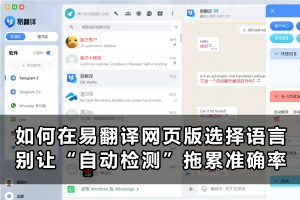
打开易翻译后,主界面顶部或输入框上方就有语种选择;你可以分别设置“源语言”和“目标语言”,也能启用“自动检测”。拍照取词、语音实时和双语对话模式各自有独立的语言切换入口,长按或点开下拉菜单能保存常用配对或下载离线包,切换即时生效,遇到识别不准可手动校正或更新语言包。
先弄清楚:换语种到底是几个事儿
有时候换语种被看成一件简单的按钮事儿,但其实易翻译里至少包含几类“语种切换”情形,弄明白这点能省不少时间。简单说,有这些场景:
- 文本输入翻译:在输入框上选择源语和目标语。
- 语音实时互译:麦克风输入和播放输出各自选择语种。
- 拍照取词翻译(OCR):相机识别语言与翻译目标语言。
- 双语对话翻译:两端对话分别设置语言,或启用自动识别。
为什么要分开看?
因为不同模块用的是不同的识别引擎和设置界面,换了一处不一定会影响另一处。举个简单的比喻:手机的短信语言和输入法语言是两码事,你改了键盘语言不一定改了系统提示语。
具体步骤:一步一步把语种换对
下面按模块分步骤写,像跟朋友讲一样,实操性强,容易复现。
1. 文本输入翻译:最常用的情形
- 打开易翻译,进入主界面,找到文本输入区域。
- 输入框上方或左右两侧通常会显示两个语言标签,左侧是来源语言,右侧是目标语言。
- 点击任一语言标签,会弹出语种列表或搜索框,直接选择你想要的语言。
- 如果你不确定来源语言,选择自动检测(或“Detect Language”),应用会自动判断。
- 选择完成后,输入或粘贴文本,翻译结果会按新语种立即显示。
2. 语音实时互译:对话时常用
- 进入“语音”或“实时互译”界面。
- 页面一般分成两个语种区域,分别对应双方的发言语言,点击更改。
- 有的版本支持“自动识别说话方语言”,可以勾选;但自动识别并非总是完美,必要时手动指定。
- 开始对话前,最好先分别试说一句,确认识别和合成发音是否正常。
3. 拍照取词/摄像头OCR:视觉识别的语种选择
- 进入拍照/扫描模式,相机取词或拍照识别页面通常会有一个语言选择项。
- 选择源语言(原文文字的语言),然后选择目标语言(想要翻成的语种)。
- 如果不确定原文语言,先试用“自动检测”或选择可能性最大的几种语言再试。
- 识别失败时,尝试切换到更接近的语系(比如从“中文(简体)”换到“中文(繁体)”),或提高照片清晰度。
4. 双语对话模式:专门的会话设置
- 在“双语对话”功能里,会话双方各自选择自己的语言(或选择自动识别)。
- 对话模式通常支持扬声器和耳机输出,确认输出语种和发音选项一致。
- 有些设备可以把常用语言对保存为会话模版,下次直接调用更方便。
设置默认语种与保存常用配对
你可能希望打开软件后自动进入某组语言(比如“中文→英文”)。易翻译通常会提供默认设置和收藏功能。
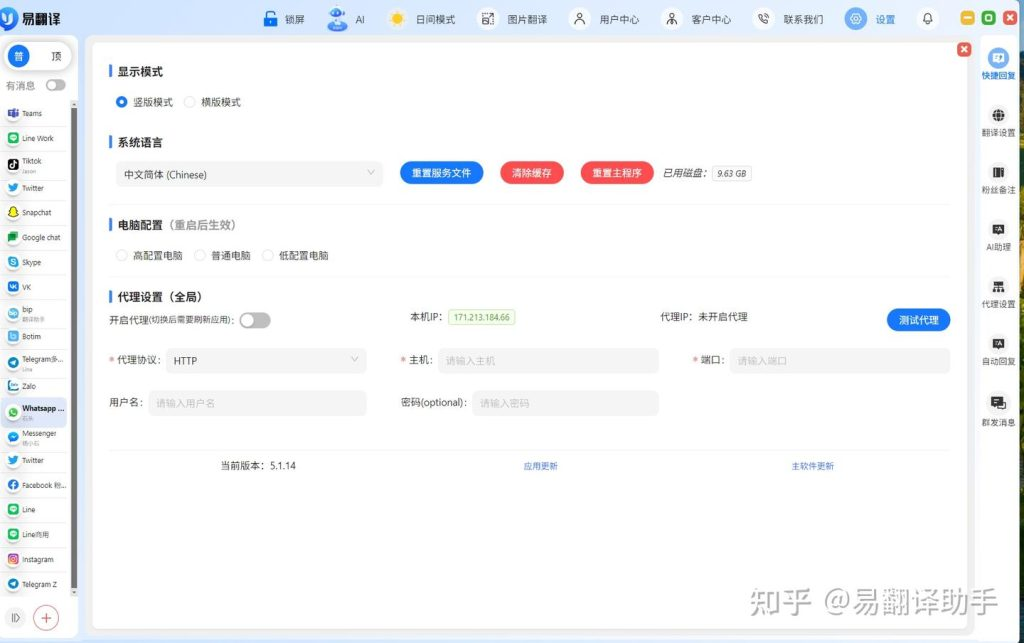
- 在应用的“设置”或“偏好”里查找“默认语种”或“启动语言”。
- 在翻译页面把希望的配对设置好,然后选择“保存为常用”或“设为默认”。
- 检查是否有账号同步选项,这样换设备也能保持常用配对。
离线语言包:切换语种时的特别提醒
如果你处在无网络环境,切换语种可能还需要下载离线语言包。这里解释一下怎么做和注意点。
- 进入设置→离线语言包或下载中心,搜索并下载目标语言包。
- 离线包大小不一,下载前确认设备存储空间。
- 下载后在相应模块(文本/语音/OCR)里选择“离线模式”或直接使用已下载的离线包。
- 离线识别和合成质量通常不如在线版,复杂句子或口音多的语音识别准确率会下降。
快捷操作与技巧
工作学习中,少按几下、多省几秒就省心了。这里汇总常用的小技巧。
- 双击或长按语言标签:有些版本支持快速互换源和目标语言。
- 语种搜索:语种列表很多时,使用搜索框直接输入“英文”“日语”等关键词。
- 收藏/快速切换:把常用配对加入收藏,主界面一键切换。
- 快捷键(桌面版):查看帮助里有哪些键盘快捷键,比如Ctrl+1切中文→英文。
- 小语言/方言处理:遇到少见方言或拼写系统(例如粤语拼音、台语)时,先试“自动检测”或手动挑选更接近的选项。
常见问题与解决办法
换语种时你可能会碰到识别不准、切换无反应、离线包无法下载等问题,下面是常见的几条排查流程。
问题:切换后没有生效
- 确认是否在正确的模块里切换(文本页与语音页独立)。
- 重启应用再试;有时缓存导致界面没及时刷新。
- 检查应用权限,尤其麦克风和相机权限,缺少权限会影响语音/拍照模块。
问题:识别语言不准
- 尝试手动指定源语言而不是自动检测。
- 提高音量、清晰度或拍照光线,重新采样。
- 语音识别时尽量靠近麦克风,避免背景噪音。
问题:离线包下载失败
- 检查网络连接和设备存储空间。
- 在Wi-Fi下下载大包,避免移动网络限速或流量消耗。
- 尝试清理应用缓存或重装应用。
一个简单的流程表(快速对照)
| 场景 | 常见入口 | 快速步骤 |
| 文本翻译 | 主界面→文本输入 | 点左/右语种→选择新语种→输入文本 |
| 语音互译 | 实时语音→对话模式 | 点两侧语种→选择或自动识别→测试说话 |
| 拍照取词 | 拍照/扫描模式 | 选择识别语言→拍照→选择目标语言 |
| 双语对话 | 对话翻译 | 双方语种分别设置→开始对话→保存模版(可选) |
进阶:如果你想更灵活地管理语种
我这里再列几条进阶玩法,给经常出差、做翻译或教学的人用。
- 建立语言组:把常用的多个目标语按分组保存,比如“出差组”(英语、日语、韩语),“学习组”(法语、西班牙语)。
- 语音合成设置:选择发音人、语速、音色,切换语种后别忘了调整发音选项。
- 导入术语表:某些专业翻译场景,你可以导入术语或自定义词典,保证术语在切换语种时的一致性。
- 定期更新语言包:在线翻译引擎和语料会更新,更新可以提升识别率和翻译质量。
举几个实际例子来帮你记住
举例最实在,下面几个日常场景,按步骤来做,你会更顺手。
例子一:旅游时把中文切到日文并保存
- 打开文本翻译→点左侧语言→选择“中文(简体)”;点右侧→选择“日语”。
- 把这组配对“加入常用”或“设为默认”。
- 若离线使用,去设置下载“日语离线包”。
例子二:和外国客人开会,用实时语音互译
- 进入即时互译→设置左侧为“中文”,右侧为“英语”。
- 测试一下麦克风,打开扬声器权限,确认合成语音音量。
- 会议结束后把该配对保存为“会议模板”。
最后几句:小心细节就不会卡壳
说到底,换语种这事儿没那么复杂,但真正顺手是在于熟悉界面、用好常用配对和离线包这两样工具。遇到问题先别急,按上面的步骤逐一排查,多试几次就能摸清楚应用的逻辑。嗯,好像又想到点别的,但就先写到这儿,等你实际操作后可能还会发现些小习惯,比如把常用语种拖到最上面、或者习惯用自动识别加人工校正——这些都是实践里慢慢摸索出来的。祝你用得顺手,有需要再问点具体的界面版本或截图我可以帮你看更细的步骤。