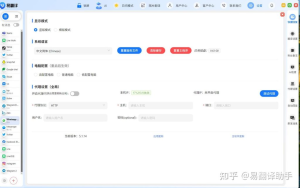
在易翻译中设置拍照识别米斯特克语,先确保应用为最新版并已授权相机与存储权限;进入“拍照取词”模式,选择源语言为“米斯特克语”并设定目标语言,按提示拍照或导入图片,微调识别区域与OCR语言包、下载离线包后确认识别;若识别效果不佳,可手动校对词条并把示例提交给开发者以改进识别准确率。

先把问题拆开:什么是“拍照识别米斯特克语”?
简单说,拍照识别就是把你手机拍到的文字变成可读文本(OCR),再对识别出的文本做机器翻译。米斯特克语(Mixtec)是一组分布在墨西哥的土著语族,内部有很多方言变体。把这两件事连起来,挑战在于两个方面:一是OCR要能看懂米斯特克语字母和特有符号,二是翻译引擎要对米斯特克语有足够的语料支持。
总流程速览(像做菜一样分步骤)
- 确认版本与权限(就像先准备好锅和刀)
- 打开拍照取词功能,选对«源语言»(米斯特克语)和«目标语言»
- 拍照或导入图片,框选识别区域
- 等待OCR识别,检查并手动校对必要部分
- 确认翻译结果并保存或分享
详细步骤(一步一步来)
1. 更新应用与检查权限
为什么要先做这步?新版本通常会修复BUG并增加语言包或OCR优化,权限则保证拍照、文件读写能顺利进行。没有相机权限,拍不了照;没有存储权限,导入或保存都会失败。
- 打开应用商店,检查易翻译是否有可用更新,优先更新到最新版。
- 在手机设置里,给易翻译授权相机、存储/文件、麦克风(语音功能需要)。
- 如果有“后台相机”或“位置”相关权限提示,按需允许以提高体验。
2. 进入拍照取词并选择语言
打开应用,找到“拍照取词”或“拍照翻译”入口。选择源语言为“米斯特克语”(若列表中没有该项,参见后面的替代方案)。选择目标语言——中文、英语或你需要的其他语言。
3. 拍照或导入图片:如何拍得清楚?
把拍照当成拍身份证照片:清晰、平整、光线好。
- 光线充足,避免强背光与反光;
- 尽量让文字平整在画面中心,避免过大的倾斜;
- 若是印刷体,距离稍远以获得全局清晰;若是手写或小字,靠近但注意对焦;
- 使用应用内的“高清模式”或“增强OCR”选项(若有)以提高识别率。
4. 调整识别区域与OCR语言包
拍完后,应用通常会自动框出识别区域。你可以手动调整框选范围,排除不相关背景或修饰符号。某些应用允许选择OCR的“语言包”,优先选择“米斯特克语”或相关拉丁字母变体。
5. 下载与配置离线语言包(可选但推荐)
如果你在无网络环境下使用,提前下载离线包很关键。离线包通常包含OCR字形模型与翻译模型,能显著提升稳定性。下载路径一般在“设置—语言与离线包”里。
6. 查看识别结果并手动校对
OCR不是完美的,尤其面对方言、手写或老旧印刷品时更容易出错。花几秒钟核对关键词(人名、地名、数值),手动修改能让翻译更合理。
如果应用没有“米斯特克语”选项怎么办?
别急,像修电器一样换个配件:有几种替代方案可以尝试。
- 方案一:使用通用OCR再转译
- 先用拍照OCR识别成文本(选择接近的拉丁字母OCR或“不指定语言”),
- 然后把识别出的文本复制到机器翻译模块,尝试用“自动检测”或选择近似语言(如西班牙语)作为中介进行翻译。
- 方案二:借助第三方工具配合易翻译
- 用专门的OCR工具(如支持自定义训练的OCR)导出文本,再把文本粘贴到易翻译或其他翻译工具。
- 方案三:人工辅助翻译
- 如果是重要文档,优先找懂米斯特克语的译者做人工翻译,机器翻译只能做底稿参考。
为何识别效果可能参差不齐?(底层原因)
把整个过程想象成两个工序:先识字(OCR),再理解与转述(翻译)。米斯特克语的问题来自三个地方:
- 方言多:不同村落的词汇和拼写可能有差异;
- 语料少:机器学习模型需要大量标注数据,资源稀缺会影响翻译质量;
- 书写形式:米斯特克语有时使用拉丁字母加变音符号,OCR模型若未训练这些符号就容易错。
实际使用中的优化小技巧(实操派)
- 调整识别语言优先级:若能自定义优先识别字母集,加入拉丁变音字符优先级更高;
- 分段拍照:长段落分成多张图拍摄,减少单次识别错误;
- 手动输入关键词校正:OCR识别后把几处高频词手动改正,整个句子流畅度会显著提升;
- 建立术语表:常见人名、地名、术语保存为自定义词库,下次自动优先替换;
- 保存原图与识别文本:便于后续向开发者反馈或比对校正。
权限与隐私(要注意的)
拍照识别会涉及图片上传与文本处理,若启用云端OCR/翻译,图片和识别文本可能会发送到服务器。阅读易翻译的隐私政策、选择“仅本地处理”或“匿名上传”选项(如果有),以及避免拍摄含敏感信息的材料,是基本的风险管理。
常见问题(FAQ)
Q:识别后字符错乱怎么办?
A:先检查图片是否清晰;再尝试更换OCR语言或开启“增强模式”;无法改正时,手动校对并保存样本反馈给开发者。
Q:为什么没有“米斯特克语”选项?
A:这可能是应用尚未覆盖该语言或使用的是更通用的OCR方案。请查看应用更新日志或联系技术支持请求新增。
Q:离线包很大怎么办?
A:离线包确实可能占空间。只下载必要的语种或在Wi‑Fi下下载,然后移到SD卡(若系统允许)会比较稳妥。
配置建议表(快速对照)
| 情形 | 首选设置 | 备用方案 |
| 印刷文本、清晰 | 直接选择米斯特克语OCR + 在线翻译 | 如无米斯特克语,先OCR再手动翻译 |
| 手写或噪点多 | 开启“增强OCR”,多拍几张合成识别 | 人工校对或请教母语者 |
| 无网络 | 预先下载离线包 | 用本地OCR导出文本,再离线处理 |
向开发者反馈:如何提供有用的样本
如果你想帮忙提升识别率,给开发团队的反馈要结构化:包含原图(清晰版)、OCR识别结果、你手动校对后的正确文本、语境说明(该文本来自菜单/路牌/手写信等)、所在方言或地区信息。这样的数据最有价值,因为它能直接用于训练模型。
一点背景知识(帮助理解为什么某些词识别困难)
学术界对米斯特克语的研究显示,它包含丰富的音调和元音变化(参见语言学作品如“Mixtec Grammar”)。OCR模型如果未考虑音调标记或地区拼写差异,便容易把带变音的字符识别成普通拉丁字母,从而造成翻译错误。
实操示例(假想的操作流程)
举个简单例子:你在瓦哈卡(Oaxaca)看到一张手写便条,想用易翻译拍照识别米斯特克语。你会这么做:更新应用→授权相机→打开拍照取词→若有“米斯特克语”选项就选它→在明亮处拍两张→调整识别框→启用增强OCR→待识别后手动校对关键名词→保存并反馈错误样本。按这个流程走,成功率比盲拍要高很多。
最后,关于期望管理(别太苛求)
把应用当成“快速草稿翻译器”而不是完美译者。对于日常沟通、菜单、路牌这类短文本,它非常有用;但遇到方言强烈、长篇文学或法律文本时,机器翻译仍需人工复核。帮忙多提供反馈、样本,是你和开发者一起让工具变得更好的最快方式。
如果你想,我可以把上面的操作步骤整理成可打印的清单,或者帮你写一段给开发者的反馈模板,便于提交识别问题的示例。