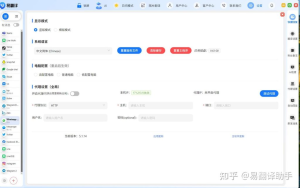
要在易翻译用拍照识别米必苏文,先确认应用已更新并授予摄像头与存储权限,进入“拍照翻译”模式,选择或搜索源语言为米必苏文;若列表中没有,可启用自动识别或先下载对应离线语言包,框选要识别的文字区域并微调取景与对焦,识别完成后即可查看译文、复制或导出;识别不佳时,可调整光线、重拍或使用第三方OCR先提取文本再翻译。
先把概念讲清楚:什么是拍照识别(OCR)?
OCR(Optical Character Recognition,光学字符识别)的工作原理其实很简单:把一张图片中的“像素模式”变成可编辑的“文字串”。想象一下把纸上的字拆成一个又一个点阵,再由模型判断这些点阵代表什么字,这就是OCR。现代的拍照翻译通常把OCR和机器翻译(MT)两步连起来:先识别文字,再把识别出来的文字翻译成目标语言。
用费曼法解释一下为何要看清这些概念
如果你理解了“先识别再翻译”的流程,就会知道:识别环节决定了能不能把原文完整拿到手,而翻译环节决定了结果是否通顺。所以当你遇到“拍照识别米必苏文”这种事情,先要确认易翻译是否支持这个脚本/语言、是否有专门模型、以及你的照片质量是否足够好。
为什么米必苏文可能更难被识别?
“米必苏文”听起来像一种特定文字或少数民族文字。少数文字通常有几类挑战:
- 训练数据稀少:OCR模型需要大量示例图片来学习字形,少数文往往样本不足。
- 字体多样且连写复杂:有些文字存在连写、变体、装饰性笔画,增加识别难度。
- 混排与印刷质量:旧报纸、手写或低分辨印刷会使识别准确率下降。
- 软件支持有限:不是每款翻译或OCR应用都内置了所有脚本或可下载的离线包。
在易翻译中设置拍照识别米必苏文的具体步骤(逐步操作)
下面按实际操作流程写,尽量一步步来,你跟着做就行——有点像边做边学的感觉。
准备工作(必做项)
- 更新易翻译到最新版本:旧版本可能没有新增语言或优化。
- 授予权限:进入系统设置或安装时允许“相机”、“存储/相册”、“麦克风”(用于语音)等权限。
- 检查网络:初次识别或下载语言包时需要网络;若要离线使用则需预先下载包。
具体设置步骤(一条条来)
- 打开易翻译应用,首页或底部菜单找到“拍照翻译”或“相机”图标并点击。
- 进入拍照界面后,通常会有“源语言”和“目标语言”切换区域:把目标语言设为你需要的(例如中文),源语言选择“米必苏文”或选择“自动识别”。
- 如果应用提示可以下载离线语言包,优先下载“米必苏文”包(若有)。离线包能在无网络时使用,速度更快。
- 对准文字,使用屏幕上的框选工具圈定要识别的文字块,必要时用放大与微调功能确保对齐。
- 点击“识别”或快照按钮,等待OCR处理并在下方显示识别结果与译文。
- 识别完成后,你可以复制、编辑识别出的文本,或点击“翻译”看到目标语言译文;还可保存截图或导出文本。
配置项与界面说明(一张表帮助记忆)
| 界面项 | 含义 |
| 源语言选择 | 选择图片中原文的语言,若支持米必苏文就可直接选;否则用自动识别 |
| 目标语言 | 你想要的翻译语言,例如中文、英文等 |
| 离线包下载 | 下载后可在无网时识别特定语言,提高速度与隐私 |
| 识别模式(文字/表格/名片等) | 不同模式针对布局优化,提高识别准确率 |
| 自动识别 | AI尝试判断图片语言,适合多语混排或不确定语言时使用 |
如果在应用内找不到“米必苏文”该怎么办?
这会是常见的遇到——我也遇到过类似情况,下面列几条可行的解决路线,按从易到难排序:
- 确认拼写与命名:不同软件可能用不同名称(例如方言名、本族称谓或学术名),在语言列表里多试几个类似名字。
- 启用自动识别:许多拍照翻译有“自动识别语种”,拍摄后它会尝试检测并识别文本。
- 下载通用脚本包:有时某些少数文字被归入“其他语系”或“未标注脚本”,下载这些通用包试试。
- 第三方OCR先提取文字:用Google Lens、ABBYY、Tesseract前端工具或OCR.Space等识别图片中的文字,再把文本粘回易翻译做翻译。
- 联系开发者或提交样本:把图片样本发给易翻译客服,请求他们添加支持或优化模型。
提高米必苏文识别率的实用技巧(操作层面的)
要想识别好,拍好照比任何设置都重要,下面是实实在在能立刻见效的技巧:
- 光线均匀:避免强逆光和反光。自然光最好,或找柔光源。
- 平稳取景:手抖会模糊笔画,使用三脚架或把手机靠在稳定物上。
- 尽量正对文字:倾斜会导致字符扭曲,OCR对扭曲敏感。
- 拉近但别过曝:保证文字清晰且整体在取景框内。
- 提高对比度:深色字+浅色底最优,若背景复杂可裁剪掉多余内容。
- 多拍几张取最佳:不同光线与角度可能带来差异,挑最清晰的一张识别。
- 后处理图像:在手机上适当裁剪、调整亮度、锐化,有时能显著提高识别率。
关于离线包与隐私的说明
离线语言包的好处是:速度快、无网络也能用、数据不出机。缺点是需要占用手机存储,有时离线包并不包含最新的模型。若你经常在网络不稳定或对隐私敏感的环境下使用,建议提前在有网时下载相关离线包并定期更新。
常见问题与排查清单(遇到问题先看这里)
- 权限问题:相机或存储权限没开,应用无法拍照或保存识别结果——前往系统设置授予权限。
- 语言未列出:确认应用版本与语言列表,尝试搜索不同命名或联系客服。
- 识别率低:检查图片清晰度、光线、字体;尝试不同识别模式或先用第三方OCR。
- 离线包缺失:手机存储空间不足或网络中断导致下载失败,清理空间或更换网络。
- 识别后乱码:可能是编码不兼容或语言根本不被支持,用第三方工具检测文本编码。
- 翻译不准确:先确认OCR结果是否正确,错误的源文本会导致错误翻译。
进阶使用:批量识别、导出与工作流整合
如果你有大量图片需要处理,可以参考这些方式让工作流更顺畅:
- 批量上传识别:部分翻译或OCR工具支持批量处理;易翻译若不支持,可分批处理或借助PC端工具。
- 导出文本:识别后先导出为TXT或CSV,再用CAT工具(如Trados、OmegaT)做后续润色。
- 自动化脚本:对技术用户,可把OCR+翻译的流程写成脚本,调用API批量处理。
- 版本控制:保存原始图片和识别文本,便于事后校对与追溯。
如果你真的卡住了:给客服的描述要怎么写
有时候直接求助会更快。写给客服时,尽量包含以下信息:
- 问题描述(例如:“拍照识别米必苏文时返回大量错字”),
- 应用版本号与手机型号,
- 是否已下载离线包,是否在网络环境下,
- 出错图片示例(最好多张不同光线),
- 期望的效果(例如完整识别并翻译成中文)。
说到这儿,可能你会想:是不是所有少数文字都能像常用语言一样识别?现实是,技术在进步,但模型训练需要数据和时间。如果易翻译当前不支持米必苏文,短期内最稳妥的办法通常是先用第三方OCR提取文字,再把文字放回易翻译做翻译;与此同时,把样本提交给开发团队,帮助他们收集训练数据,这样长远看才会真正有官方支持。