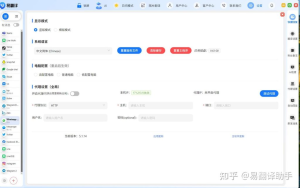
在易翻译里,要让拍照翻译自动裁剪图片,通常需要在拍照翻译界面或应用设置中开启对应的“自动裁剪/智能识别”功能,并授予相机、存储与麦克风等权限;必要时选择文档或名片模式以提高边缘检测效果。开启后,软件会自动识别文字区域并裁切,减少手动调整。若看不到相关选项,请更新应用并重启或联系客服咨询。并试几次或重装

先弄清楚为什么要自动裁剪(用最简单的话来解释)
把拍到的照片想成一张大海报,里面文字只是海报的一部分。自动裁剪就是把这块“文字区域”剪下来,像把海报裁成只剩下文字的那张小纸,这样后续的识别和翻译才更准确、更快。简单点说,自动裁剪就是把“杂乱背景”去掉,让机器只看重要的部分。
自动裁剪是如何工作的(像给朋友解释)
底层其实是两步走:先用图像算法找边缘(检测出文字、纸张或名片的轮廓),再按照轮廓裁掉多余部分。有时候会结合 OCR(光学字符识别)先定位文字块,再微调裁剪框。*所以好光线、整洁背景会让算法更容易工作。*
关键组件(记住这三点就够了)
- 相机权限:没有权限的话软件没法实时取图,也就不能自动裁剪。
- 检测模式:文档、证件、名片等模式会用不同的边缘检测策略。
- 图像质量:分辨率、对比度、光照直接影响裁剪效果。
一步步操作:在易翻译里开启拍照自动裁剪(通用且实用的步骤)
下面的步骤按常见移动翻译应用的逻辑排列,绝大多数版本的易翻译都能按此找到相关选项。如果你的界面有细微差别,按“拍照/相机/设置/帮助”这些关键词去找,应该不难。
- 打开易翻译 APP,在首页找到“拍照翻译”或相机图标并进入。
- 进入拍照界面设置:通常在拍照界面的右上角会有齿轮图标或“···”菜单,点击进入相机设置。
- 寻找“自动裁剪”或“智能识别”开关:将其开启。有些版本把这类功能写成“文档模式自动裁剪”、“智能取词”等。
- 选择合适的模式:文档/名片/证件等不同模式会影响算法,比如证件模式更注重边缘精度,名片模式注重字体识别。
- 授予权限:如果提示需要相机、存储或麦克风权限,请允许,否则无法进行实时裁剪或保存图片。
- 拍摄并等待预览:拍照后,应用会显示裁剪结果,通常允许你微调(拖动四角)。确认无误后才进行识别与翻译。
演示式小提示(如果你像我一样常忘)
- 第一次使用拍照翻译时,应用会弹窗请求权限,点“允许”不要犹豫。
- 找不到自动裁剪开关时,去“设置→拍照翻译→高级”里看一眼,很多功能藏在那里。
权限与系统设置:常见阻碍与解决办法
很多时候“自动裁剪不好用”不是功能坏了,而是权限或系统设置没给力:
- 相机权限被拒:到系统设置→应用管理→易翻译→权限,打开相机权限。
- 存储权限被拒:无法保存或读取图片,也会影响某些裁剪流程。
- 节电或后台限制:某些手机的电池优化会限制相机或应用的实时处理能力,尝试将易翻译加入白名单。
- 系统相机冲突:如果手机装了第三方相机或安全类软件,可能拦截相机调用,暂时关闭试试。
表格:常见设置项及其含义
| 设置项 | 作用 | 建议 |
| 自动裁剪 / 智能识别 | 自动检测文字/边缘并裁切图片 | 开启,省时;手动模式下可微调 |
| 文档模式 | 优化纸张边缘检测,适合页眉页脚、多行文字 | 处理合同、文章用此模式 |
| 名片 / 证件模式 | 更注重文字块和边界的精确性 | 处理证件照或名片用此模式 |
| 保存原图 | 同时保留裁剪后的图片和原图 | 建议打开,便于人工复查 |
拍照和环境的实战技巧(让自动裁剪更可靠)
- 光线充足:均匀的自然光比强烈直射或逆光更利于边缘检测。
- 避免反光:塑封、光滑证件会反光,稍倾斜或套上一张薄纸可以缓解。
- 背景干净:把纸张或证件放在有对比的背景上(深色纸对浅色文本),边缘更清晰。
- 保持平整:有褶皱的纸张边缘不规则,影响裁剪,尽量摊平。
- 适度留边:拍摄时留一点边距,避免裁剪过紧导致字符裁断。
当自动裁剪不理想时怎么办(排查清单)
我发现有三四种常见情况,按下面的顺序排查通常能解决问题:
- 先看权限是否完整——相机和存储权限必须允许。
- 更新应用到最新版,开发者可能修了 bug。
- 清除应用缓存或重装应用,排除缓存引起的奇怪表现。
- 尝试切换拍照模式(文档/名片/普通),有时不同模式效果差别很大。
- 如果是特殊证件或非标准纸张,切换为手动裁剪并微调四角更稳妥。
高级设置与专业建议(如果你想更进一步)
对于经常扫描大量文件的用户,可以考虑这些进阶策略:
- 开启高分辨率拍照:更高的像素利于文字识别,但文件更大。
- 批量扫描模式:一些版本支持连续拍摄并自动裁剪多页,节省时间。
- 导出为 PDF 并OCR:裁剪后导出为 PDF,使用内置或第三方 OCR 校验识别结果。
- 使用辅助光源或扫描垫:对于证件和旧书页,专用扫描垫和补光可以显著提高边缘检测准确率。
常见问答(像跟朋友聊天那样回答)
Q:找不到“自动裁剪”开关怎么办?
A:先检查拍照界面右上角或设置里的“高级”选项;若仍无,更新应用或在帮助中心搜“自动裁剪”。
Q:裁剪后文字被切掉了,如何补救?
A:尽量用手动微调四角,或者在拍摄时留更多边距再裁剪,必要时切换到普通拍照模式重新拍。
Q:自动裁剪总是识别错误,是算法问题吗?
A:不完全是。很多时候是光线、背景或拍摄角度导致算法难以分辨边缘。先改善拍摄条件再怀疑算法。
嗯,关于如何在易翻译里设置拍照图片自动裁剪,这些是我在日常用法和常见坑位中总结出的办法。你可以边试边调,有时候把模式换一换、权限打开,问题就迎刃而解了。如果还有具体界面截图或版本号,我可以更精确地指出设置位置,一起把这件事做顺了。