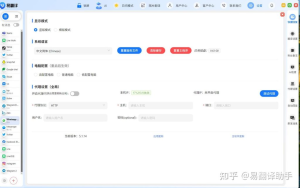
在易翻译的拍照取词模块中,开启字体识别分类只需几步:打开拍照模式,允许相机与存储权限,选择“字体识别”或开启“字体分类”开关,拍照或导入图片,调整识别区域,确认识别即可查看分类结果。如果没有看到相关选项,请更新应用或在设置里的实验功能/高级设置中寻找开关。
先把概念弄清楚:什么是“拍照字体识别分类”
简单说,拍照字体识别分类就是把拍下的图片里的文字先识别成可编辑的字符(OCR),再根据字形、笔画、印刷特征或手写风格把这些文字归类(比如宋体、黑体、手写、草书、印刷体等),或者按语言、文字方向、段落类型做分类。把它想成把图片里的“字”先读出来,再问一句:“这是什么样子的字?”
为什么会用到这功能?
- 提高后续处理准确性:知道是什么字体或文字类型,有助于选择更合适的识别模型,从而提升识别率。
- 设计与排版参考:做视觉稿、翻译或排版时,快速判断源文档的字体风格更方便。
- 手写与印刷区分:手写文本与印刷文本往往需要不同的识别算法,分类能自动分流处理。
一步步教你如何开启(通用步骤,适用于易翻译当前常见版本)
下面的步骤按“从打开应用到查看分类结果”来写,力求既直观又能应对常见差异。因为不同版本界面可能有微调,遇不到某一步时按提示去更新或找“设置/通用/高级/实验功能”。
准备工作(必须做的)
- 确认手机已安装并登录易翻译;若长时间未更新,先到应用商店把它更新到最新版本。
- 在手机系统设置里允许易翻译使用“相机”和“存储/照片/媒体”权限,iOS/Android权限入口不同但名称类似。
- 如果需要高精度识别,建议打开网络(Wi‑Fi),有些模型会在线增强识别结果。
具体开启流程(标准路径)
- 打开易翻译 App,主界面通常有“文本翻译”“语音互译”“拍照取词”“对话翻译”等模块,选择“拍照取词”。
- 进入拍照界面后,首次使用会弹出相机权限请求,点击“允许”。若未弹出,检查手机系统权限设置。
- 在拍照界面或界面顶部/侧边,寻找“模式”或“识别选项”按钮,通常包含“自动识别/文字/文档/名片/字体”等子选项,选择“字体识别”或“字体分类”。
- 如果没有看到专门的字体选项,点开右上角的“设置”或“更多”图标,查找“字体识别/分类”或“识别模式”相关开关并启用。
- 拍照或从相册导入图片:尽量保证文字清晰、光线均匀,若是拍摄文档请尽量水平拍摄并框选需要识别的区域。
- 应用会先做 OCR(文字识别),随后给出字体/风格或分类标签(比如“宋体/黑体/手写/印刷体”或“中英混排/竖排/表格”之类)。
- 查看识别结果,如果需要可切换识别模型(如“高精度/快速模式”),或手动调整识别语言以提升效果。
界面上常见按钮和它们的含义(帮助你不迷路)
| 按钮/选项 | 常见位置 | 功能说明 |
| 拍照 / 导入 | 拍照界面中间或底部 | 拍摄实时图片或选择相册文件用于识别 |
| 识别模式 | 顶部工具栏或更多设置 | 切换 OCR 类型:文档、名片、公式、字体/风格分类等 |
| 识别语言 | 识别界面或设置里 | 指定识别的语言,提高多语种场景准确度 |
| 区域选择/裁剪 | 拍照后预览界面 | 框选需要识别的文本区域,排除干扰 |
实战小技巧:怎样拍才能让字体分类更准
- 光线均匀:避免强背光或反光,平行光源更利于分辨笔画粗细。
- 保持平整:纸张或屏幕尽量平整,避免褶皱和曲面畸变。
- 高分辨率:若是细体或手写字,使用更高分辨率拍摄或导入清晰图片。
- 单一字体区域:拍摄时尽量只包含一种字体或类型,混合字体会降低分类准确率。
- 对比度调整:在识别前适当调整对比度或亮度,许多应用提供图像预处理选项。
遇到问题了?常见故障与排查步骤
问题发生的原因往往在权限、版本、图像质量或识别模式选择。这儿列一些常见情形和对应的解决办法:
没有找到“字体识别”选项
- 检查应用是否已更新到最新版本;许多新功能会放在新版里。
- 看设置里是否有“实验功能”或“高级功能”需要手动开启。
- 若应用界面不同,可尝试在“识别模式”或“更多”里逐条查找。
识别后没有分类标签或分类不准确
- 确认是否选择了正确的识别语言/模式。
- 尝试切换“高精度/离线/在线”识别模式,在线模型通常更智能但需网络。
- 改善拍照质量(光线、对齐、分辨率),再重试识别。
应用提示权限被拒绝
- 去手机设置→应用权限,手动授予“相机/存储”权限。
- 如果系统提示“永不询问”,需要在系统权限里恢复或重装应用。
技术背后的简短解释(用费曼式的方式说清楚)
把它想像成两道工序:第一道是“识字”(OCR),就像你把字从图片里搬出来,变成可以读的文本;第二道是“判型”(分类),就像把这些字放到不同的盒子里:印刷体一盒,手写一盒,英文字母一盒。OCR 多用卷积神经网络(CNN)和序列模型(如LSTM/Transformer),而字体分类通常用图像分类网络或专门训练的特征匹配器去判断字形特征。
隐私与数据处理(你可能关心的)
多数应用有两种处理方式:本地离线识别与在线云识别。本地识别速度快且不上传敏感内容,适合隐私需求高的用户;云端识别通常能调用更大的模型,准确率更高但需要上传图片。使用前可以在应用设置中查看“隐私政策”与“数据处理说明”,如果不放心可优先使用离线识别或在 Wi‑Fi 下操作。
一些进阶操作和使用场景
- 批量处理:对多页文档或大量图片,使用批量导入功能并选择统一识别模式,一键分类和导出。
- 导出格式:识别后可导出为文本、PDF 或带层的 PDF(可搜索),很多版本还能保留字体分类标签作为元数据。
- 与翻译结合:识别并分类后,可以直接在易翻译内把识别文本送入翻译模块,支持逐段或整体翻译。
快速故障排查小表,按步骤来
| 症状 | 可能原因 | 解决办法 |
| 没有看到字体分类选项 | 版本旧或功能隐藏 | 更新应用,检查设置→实验功能 |
| 拍照后识别失败 | 光线不足、模糊或角度大 | 重拍、拉近、调光或裁剪识别区域 |
| 分类结果不靠谱 | 混合字体或低分辨率图片 | 单字体拍摄、提高分辨率或改用在线高精度模式 |
| 担心隐私 | 不确定是否上传云端 | 使用离线模式或查看隐私政策 |
常见问答(FAQ)
- 问:所有语言都能做字体分类吗?
答:常见印刷体和主流语言(中、英、日、韩等)支持较好,冷门语言或特殊书写体准确率可能较低。 - 问:手写文字能被分类吗?
答:能,但手写风格差异大,识别和分类的难度更高,建议保证清晰与足够分辨率。 - 问:分类结果能导出吗?
答:很多版本支持把识别文本和分类标签一起导出为文本、CSV或带注释的 PDF。
好啦,按上面的步骤多试几次,你大概就能掌握在易翻译里开启并用好拍照字体识别分类的流程了。中间如果碰到具体界面名称不一样,别焦虑,先找“设置”“模式”“识别”这样的关键词去看,一般都能找到对应的开关。