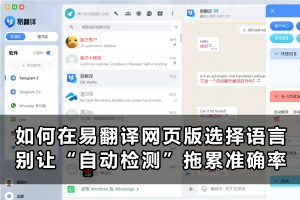
在易翻译里,把某种语言设为“默认”其实就是告诉应用:以后遇到翻译请求先按我习惯的来。通常在“设置”或主界面语言栏里选择你的源语言和目标语言,保存后应用会优先用于文本、语音、拍照和双语对话。不同功能的默认语言可能独立设置,遇到“自动检测”时也会尊重你的偏好;需要重置或添加快捷方式时,长按或在设置页里按提示操作就行了,简单直接,几步完成即可。哦

先把原理讲清楚:默认翻译语言到底是什么
想象一下,你的手机是个忠实的助理,每次你说一句话或拍张照片,助理要先判断“这是哪种语言?”再把它翻译成你想听的语言。把某种语言设置为默认,其实就是给这个助理一个先验知识:在没有特别说明的情况下,先把输入当作A语言,把输出当作B语言来处理。这样可以少一点判断、多一点效率,尤其在学习或出差时非常省事。
为什么要设置默认语言?
- 省时省力:不用每次都手动选择语言。
- 提升准确性:在嘈杂环境或拍照识别时,定位语言更可靠。
- 多场景适配:文本、语音、拍照和双语对话可以分别或统一使用默认值,满足不同需求。
- 避免误判:当“自动检测”出错时,你的偏好会优先被采用。
具体步骤(通用指南,覆盖文本、语音、拍照、对话)
不同版本或系统上界面细节会有差异,但总体流程一致。我把步骤拆开写,像教朋友一样,按功能分类,照着做就行。
一、设置应用全局默认语言(最常用)
- 打开易翻译应用,进入主界面。
- 找左上角或右下角的“设置”图标(齿轮形状)或侧边菜单,点击打开。
- 在设置里找到“语言设置”、“默认语言”或“翻译偏好”等条目。
- 选择“源语言”(你输入的语言)和“目标语言”(你希望输出的语言)。一般是两列或两个下拉框。
- 确认并保存。有些版本会提示是否应用于全部功能,选择“全部应用”或手动选择需要应用的模块。
二、为文本翻译单独设置默认语言
- 在主界面选中文本输入框旁的语言按钮,通常显示为“A→B”。
- 点击后从语言列表中选择源语言和目标语言。
- 有的版本支持“长按某语言”作为快捷默认,试一下长按看看是否出现“设为默认”选项。
- 保存后返回,文本翻译会默认使用刚才选好的语言对。
三、语音实时互译的默认语言设置
- 进入语音翻译或实时互译模块。
- 界面上通常有左右两侧语言选择(你说的语言和对方说的语言)。直接点选并设定。
- 注意:有些应用允许把“自动检测”为一方语言的选项打开,但如果你想把某个语言固定为默认,关闭自动检测并手动选择更稳妥。
- 保存偏好,有的版本支持“记忆上次设置”,也可以启用。
四、拍照取词/图像翻译默认语言设定
- 打开拍照翻译模块,通常有一个语言栏在顶部或底部。
- 选择图片识别的源语言和翻译目标语言(例如“中文→英文”或“自动→中文”)。
- 如果常常遇到同一种语言(例如旅游时多为日文),可以在设置里将拍照模块的语言默认化或添加到快捷语言栏。
- 识别后若发现语言识别错误,先切换为正确语言再重试识别,应用会记住新的偏好。
快速方法与小技巧(让操作更顺手)
- 长按语言项:很多版本支持长按语言名称来设默认或加入“常用”列表,试试这个最省事。
- 使用快捷栏:把常用语言放到主界面可选择的快捷栏,点击就能切换,无需进入设置。
- 关闭或限定自动检测:自动检测有时会错判,把它关闭或设为仅在不确定时启用,会更稳定。
- 分功能保存偏好:如果你在工作时多用英文、出游时多用日文,可以为不同场景分别保存偏好(文本、语音、拍照、对话各自设置)。
- 顺手一按“记住我”:有些版本在设置语言后会有“下次记住该设置”的选项,别忘了勾上。
碰到问题该怎么办?常见故障与排查步骤
设置过程中可能遇到的问题其实不多,常见的几类我把排查顺序列清楚,像做实验一样,一步步排除。
问题1:设置了但没生效
- 确认是否点击了“保存”或“应用”。很多人选好了语言但忘记保存。
- 检查是否有“仅对当前会话有效”的提示,如果是需要手动选择“永久保存”。
- 重启应用:有时设置更新需要重启生效,退出重进试试。
- 查看是否存在账号同步设置(如果用多个设备登录,设置可能被云端覆盖)。
问题2:自动检测总是错判
- 把自动检测关闭或改成“优先使用默认语言”。
- 手动选择源语言,完成一次翻译后,应用通常会学习你的偏好。
问题3:双语对话左右通道语言不对
- 进入双语对话模块,确认左右通道语言是否分别设置。
- 如果左右语言可以交换,请尝试点击“交换”或“翻转”按钮来切换通道。
- 必要时重新选择并保存为该模块的默认。
各系统与版本差异(安卓、iOS、桌面)
不同平台的设置位置与表现可能有细微差别,但逻辑一致:找到设置 → 语言或翻译偏好 → 选语言 → 保存。
- Android:设置常在侧边菜单或右上角,支持长按语言快捷。
- iOS:界面更简洁,设置页可能放在底部标签里,权限设置(麦克风、相机)会影响语音和拍照翻译。
- 桌面版/网页版:通常把偏好放在账户设置里,修改后可能需要刷新页面。
举个例子,按步骤操作(模拟场景)
假设你常用中文输入、想翻成英文,平时用手机拍照翻译日文菜单,又要和外国同事开会用即时语音翻译。按照下面操作做:
- 打开易翻译 → 设置 → 语言设置 → 全局源语言设置为中文,目标设置为英文 → 保存(应用到全部功能)。
- 进入拍照模块 → 源语言选日文 → 目标语言设中文 → 保存为拍照模块默认。
- 进入语音互译 → 左侧设中文,右侧设英文 → 关闭自动检测 → 启用“记住设置”。
一张表格把步骤总结得更直观
| 功能模块 | 入口 | 操作要点 |
| 全局默认 | 设置 → 语言设置 | 选源/目标语言 → 保存 → 选择“应用到所有功能” |
| 文本翻译 | 主界面 → 语言按钮 | 下拉选择或长按设为默认 → 保存 |
| 语音互译 | 语音模块 → 左右语言区 | 分别设定两侧语言 → 关闭自动检测(如需)→ 记住设置 |
| 拍照翻译 | 拍照模块顶部语言栏 | 选择识别语言与目标 → 保存为拍照默认 |
附加建议(真实使用中的小技巧)
- 把常用语言加入“收藏”或“常用”列表,切换更快;
- 如果是旅游,提前保存几个场景配置(如“日本行:拍照日→中、语音中→英”);
- 遇到长句子或专业术语,先把源语言固定再翻,能减少误译;
- 把麦克风和相机权限都打开,避免模块因权限问题回退到默认检测模式。
好啦,这些就是把默认语言在易翻译里设好的完整思路和具体操作。其实就是把你常用的语言告诉应用一次,让它以后按你的习惯办事;如果某个模块表现不对,再到对应模块里单独设一下。碰到问题多半是忘了保存或自动检测干扰,按我上面说的几步排查就能解决,试一试,你会觉得方便多了。