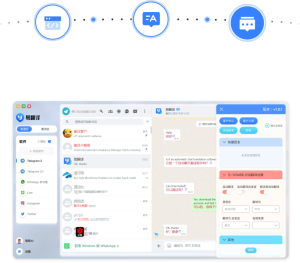
易翻译可以在电话会议中实现语音实时互译。使用时先创建或加入会议房间,开启“会议翻译/多方通话”功能,选择各方语言并授权麦克风与扬声器,软件会把语音转为文字并同步翻译成目标语言,显示双语字幕并支持录音与导出。可设置发言人标记、翻译精度优先或实时延迟优先、以及多语种切换。网络良好时延迟低,效果最佳。

先把事情讲清楚:易翻译电话会议语音翻译是什么
想象一下,你在开一个跨国电话会,大家说不同的语言,易翻译就像一位同声传译员,实时把别人的话变成你能看懂的文字或语音输出。它不是神话,而是把语音识别(ASR)和机器翻译(MT)串起来的工程,实时地把发言转写,然后翻译并显示或播报出来。
总体流程:从准备到结束,六步走
把复杂的流程拆成几步,像做一道菜,这样容易理解,也方便排错。下面是典型的使用顺序:
- 准备设备与网络:确保手机或电脑麦克风、扬声器正常,连接稳定的网络(推荐Wi‑Fi或4G/5G)。
- 打开易翻译并进入会议模式:选择“电话会议/多方通话”或类似功能。
- 创建或加入会议房间:设置会议语言、目标语言,邀请参会者(通过链接或会议ID)。
- 授权并测试音频:允许应用访问麦克风和扬声器,做一次快速发言测试,确认识别准确率。
- 开始会议并使用实时翻译:开启实时转写、字幕或语音播报功能,必要时开启发言人分离/标记功能。
- 保存与导出:会议结束后导出文字记录、翻译稿或录音,便于归档与复盘。
每一步的细节与注意点(我来慢慢说)
下面的内容像在给朋友解释,尽量简单又实用。
准备环节:设备与环境
- 麦克风质量影响很大:如果是多人一起用一台设备开会,最好用外接麦克风或会议麦克风阵列,拾音更清晰,识别误差更少。
- 环境噪音要尽量小:风扇、空调、路噪都会影响识别,必要时开“降噪”或请发言者靠近麦克风。
- 网络稳定性:实时语音翻译对延迟敏感,建议上行速度至少0.5–1 Mbps,最佳2 Mbps以上;延迟低于300ms体验较好。
会议设置详解(操作导览)
不同版本界面会有差异,但核心选项差不多:语言设置、发言人识别、转写显示、语音播报、录音导出。
语言与发言人设置
- 选择源语言:设置每位参会者可能使用的语言,易翻译才能更准确地识别与翻译。
- 目标语言:设置你想要看到或听到的翻译语言,可为不同参会者设置不同目标语言(多语言支持)。
- 发言人标签:如果支持声纹或声源分离,可以打开发言人标记,这样字幕会带上“张三:”这样的前缀。
字幕与语音播报
常见两种输出方式:屏幕上的实时字幕和翻译后语音播放。字幕适合安静场合或记录,语音播报适合需要即时听懂的场景。
实际操作示例(一步步演示)
假设你用手机主持会议,参会者有中、英、法三种语言,流程可能像下面这样:
- 打开易翻译,选择“创建会议”,命名并设置语言:主持人语言中文,目标语言英文和法文。
- 点击“邀请”和分享会议链接给参会者,或者让他们输入会议ID加入。
- 进入会议后,允许麦克风权限,开启“实时转写”和“多语种翻译”选项。
- 若有重要发言需要保存,点“开始录音”或“开始记录”。
- 会议中发言者说话,系统会在屏幕上实时显示原文与译文,必要时用语音播报目标语言。
常见问题与排查(边想边写常见坑)
使用过程中常见的问题其实很固定,按顺序排查就行。
- 翻译不准确:检查源语言是否正确设置,发言是否清晰,是否存在术语或专有名词未加入术语表。
- 识别率低:尝试降低背景噪音、增大发言者音量或换用外接麦克风,检查网络是否丢包严重。
- 延迟高:切换到更稳定的Wi‑Fi或使用有线网络,关闭视频流只保留音频与字幕。
- 多人同时说话:尽量建议会议规则:一句话一人说完,开启“发言人托管”功能可以减少重叠。
性能与隐私(不少人关心)
技术上,语音先在本地做采集,然后上传到云端做识别与翻译;有的产品支持本地离线模型,但准确性和语言覆盖会受限。关于隐私:
- 确认是否有“本地处理”或“端到端加密”选项;
- 查看是否有会议录音保存策略、是否可以只保存翻译稿而不保存原音;
- 在敏感场合,建议明确告知参会者会议会被转写与存档。
功能对照表(快速看一眼)
| 功能 | 说明 |
| 实时转写 | 把语音即时转换为文字,便于阅读与记录 |
| 语音翻译(播报) | 把翻译后的文本用语音播报,适合需要听的场景 |
| 多语种切换 | 支持同时向不同参会者输出不同目标语言 |
| 发言人标记 | 自动或手动标注谁在说话,便于后续复核 |
| 录音与导出 | 会后导出字幕、翻译稿或原始音频 |
提升翻译体验的小技巧
- 事先准备词表:把行业术语、产品名称等加入自定义词表,可大幅降低错误翻译。
- 明确会议规则:鼓励“一次一人发言”,这比任何技术优化都有效。
- 使用耳机或外放分离:减少回声、避免麦克风把翻译播报又识别回去。
- 设置优先级:当对准确率要求高时选择“翻译精度优先”;当对延迟敏感时选择“实时优先”。
一些场景示例(帮你想象真实使用)
- 出差跨国视频会:用易翻译开电话会议,边听边看字幕,关键结论可导出做纪要。
- 客户演示:客户用外语提问题,你即时看到中文字幕并通过翻译语音回答,沟通效率提升。
- 学术讨论:多人同时引用术语,事前上传术语表能让翻译更靠谱。
故障时别慌——快速检查清单
- 麦克风权限是否开启?
- 麦克风或耳机是否正常连接?
- 是否选择了正确的源语言?
- 是否有网络波动或带宽不足?
- 是否同时开启了其他占用麦克风或音频的应用?
常见问答(我自己常问也替你回答)
- 能离线翻译吗?部分场景支持本地离线模式,但语言覆盖和准确率通常低于云端实时翻译。
- 能区别多位发言人吗?如果设备支持麦克风阵列或应用具备声源分离技术,就能较好地标记发言人。
- 翻译能导出成会议纪要吗?是的,常见导出格式有TXT、SRT(字幕)和音频文件。
最后,顺带说一句:技术终于可以把语言的边界变得模糊些,但好用不只是靠功能,还靠你提前准备、优化环境与明确沟通规则。要是你正要去开一场重要的跨语种电话会议,不妨先做一次干跑(彩排),测试词表和音频,省得正式场合临场慌乱。就这样,先去试一试,碰到具体问题再细聊。